المقدمة
يُعزز Google Home Mini من تعددية استخدام جهاز Chromebook الخاص بك، إذ يوفر التحكم الذكي والراحة. يساعد إعداد هذه الأجهزة معًا في تحسين إنتاجيتك وإثراء قدرات منزلك الذكي. مع هذا الدليل، ستتعلم الخطوات البسيطة لربط Google Home Mini وChromebook بفعالية.
البدء: ما تحتاجه
قبل أن تبدأ، تأكد من أن لديك Google Home Mini وChromebook والوصول إلى شبكة Wi-Fi مستقرة. تحقق من أن جهاز Chromebook لديك يحتوي على متجر Google Play لأن ذلك ضروري لتحميل تطبيق Google Home. يكون التحضير المسبق لكل شيء سيجعل العملية أسرع وأكثر سلاسة.
إعداد Google Home Mini
- فتح العلبة والتشغيل: ابدأ بفتح علبة Google Home Mini. وصله بمقبس الطاقة باستخدام المحول المرفق. سيشير الجهاز إلى أنه يعمل بعرض الأضواء في الجزء العلوي.
- الاتصال بشبكة Wi-Fi: استخدم تطبيق Google Home على هاتفك الذكي لربط Google Home Mini بشبكة Wi-Fi الخاصة بك. افتح التطبيق، انقر على أيقونة ‘+’، واختر ‘إعداد الجهاز’. اتبع التعليمات الظاهرة على الشاشة لإنشاء اتصال بشبكة Wi-Fi. تأكد من أن هاتفك الذكي والجهاز على نفس الشبكة أثناء الإعداد.
تثبيت تطبيق Google Home على Chromebook
بعد إعداد Google Home Mini، يتضمن الخطوة التالية على جهاز Chromebook الخاص بك.
- الوصول إلى متجر Google Play: على جهاز Chromebook الخاص بك، قم بتشغيل متجر Google Play. ابحث عن ‘Google Home’ في شريط البحث واضغط Enter.
- تنزيل وتثبيت التطبيق: بمجرد ظهور التطبيق في نتائج البحث، انقر على ‘تثبيت’. بعد التثبيت، افتح التطبيق وسجل الدخول باستخدام بيانات اعتماد Google الخاصة بك. سيكون التطبيق أداة الأساسية لإدارة إعدادات Google Home Mini.
ربط Google Home Mini بجهاز Chromebook
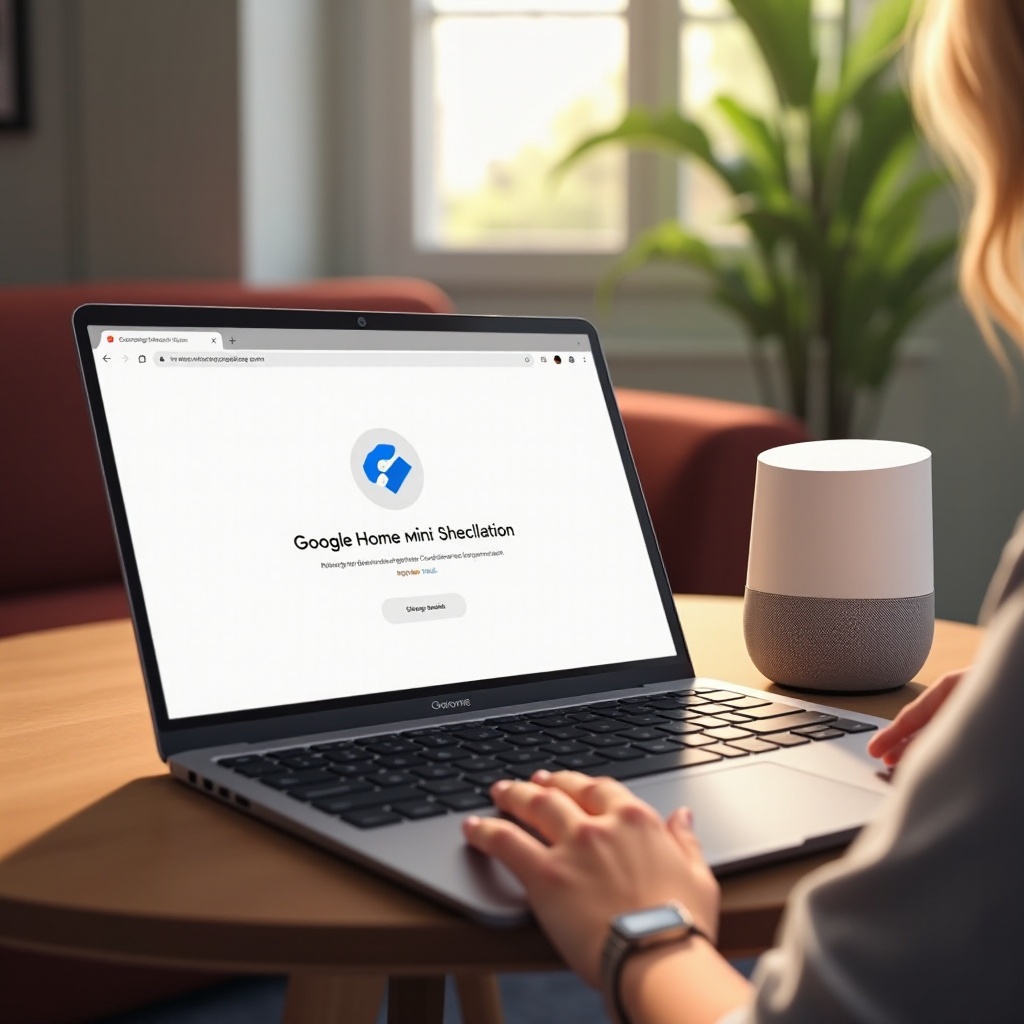
الآن بعد أن تم تشغيل Google Home Mini وتوصيله، وتم تثبيت تطبيق Google Home على جهاز Chromebook الخاص بك، حان الوقت لربط الاثنين.
- تسجيل الدخول إلى حسابك على Google: تحقق من أن حساب Google الذي سجلت الدخول به على جهاز Chromebook يطابق الحساب المستخدم في تطبيق Google Home. يضمن الاتساق هنا التزامن السلس بين الأجهزة.
- مزامنة الأجهزة وتفعيل مساعد جوجل: افتح تطبيق Google Home على جهاز Chromebook الخاص بك وحدد الجهاز الذي تريد توصيله. اتبع الإعداد الإرشادي لمزامنة وتفعيل مساعد جوجل، مما يتيح لك التفاعل عبر الأوامر الصوتية.
- تكوين الإعدادات الأولية: استخدم التطبيق لضبط التفضيلات مثل اللغة والموقع وإعدادات التخصيص لتكييف استجابة الجهاز لاحتياجاتك.
تخصيص تجربة Google Home Mini الخاصة بك
عزز تجربتك من خلال تخصيص الإعدادات، وتحويله إلى مساعد ذكي مفصل.
- تخصيص الإعدادات من خلال التطبيق: تنقل عبر التطبيق لضبط الإعدادات المختلفة، بما في ذلك تفضيلات الصوت والخدمات المتصلة، لتناسب احتياجاتك اليومية.
- إنشاء أوامر صوتية: قم بإعداد أوامر صوتية مخصصة لتشغيل المهام بسلاسة، من التحكم في الأجهزة الذكية إلى تشغيل الموسيقى.
- تعريف الروتينات والأتمتة: أنشئ روتينات تنفذ عدة إجراءات تلقائيًا من خلال أمر واحد، مثل بدء قائمة التشغيل الصباحية أو التحقق من تحديثات الطقس لليوم.
حل المشاكل الشائعة
إذا ظهرت تحديات أثناء أو بعد الإعداد، فإن معرفة كيفية التعامل مع المشاكل يمكن أن يمنع الإحباط.
- حل مشاكل الاتصال: تأكد من أن أجهزتك على نفس شبكة Wi-Fi إذا ظهرت مشاكل في الاتصال. أعد تشغيل جهاز التوجيه والجهاز لحل مشاكل الاتصال المستمرة.
- إعادة ضبط المصنع: لمشاكل مستمرة، قم بإعادة ضبط جهاز Google Home Mini بالضغط مع الاستمرار على زر إعادة ضبط المصنع حتى تسمع نغمة.
- الحفاظ على تحديث البرامج: تحقق بانتظام من تطبيق Google Home للحصول على تحديثات البرامج الثابتة للحفاظ على الأداء وتعزيز الأمان.
الخاتمة
إعداد Google Home Mini مع جهاز Chromebook الخاص بك هي عملية بسيطة تعزز من الاتصال والتحكم في أجهزة المنزل الذكية. من خلال اتباع هذا الدليل، ستحقق تكاملاً سلسًا، مما يتيح لك تفاعلات أكثر راحة ومتعة.
الأسئلة الشائعة
كيف أقوم بتحديث جهاز Google Home Mini الخاص بي؟
تتم إدارة التحديثات عبر تطبيق Google Home. اذهب إلى إعدادات الجهاز واختر “التحقق من التحديثات” للتأكد من أن جهازك حديث.
هل يمكنني استخدام Google Home Mini مع عدة أجهزة كروم بوك؟
نعم، يمكنك ربط عدة أجهزة كروم بوك بجهاز Google Home Mini واحد، بشرط أن تكون جميعها مسجلة الدخول إلى نفس حساب جوجل.
ماذا يجب أن أفعل إذا فشل الإعداد؟
تحقق من اتصال جهازك بشبكة Wi-Fi وقم بتحديث تطبيق Google Home. إذا استمرت المشاكل، أعد تعيين جهاز Google Home Mini وحاول الإعداد مرة أخرى.