المقدمة
مواجهة شاشة مكسورة تعيق الوصول إلى iPhone الخاص بك يمكن أن تكون غير مريحة ومرهقة. لحسن الحظ، هناك العديد من الأساليب لاستعادة السيطرة على جهازك، بدءًا من الحلول المدعومة بالتكنولوجيا مثل Siri وiTunes إلى البدائل المادية مثل استخدام لوحة مفاتيح خارجية. سيساعدك هذا الدليل الشامل في التنقل خلال عملية الفتح، مقدماً طرقاً متنوعة للاختيار من بينها، بما يتناسب مع شدة تلف شاشة جهازك ومدى راحتك مع الحلول التقنية.
تقييم الضرر في شاشة iPhone الخاصة بك
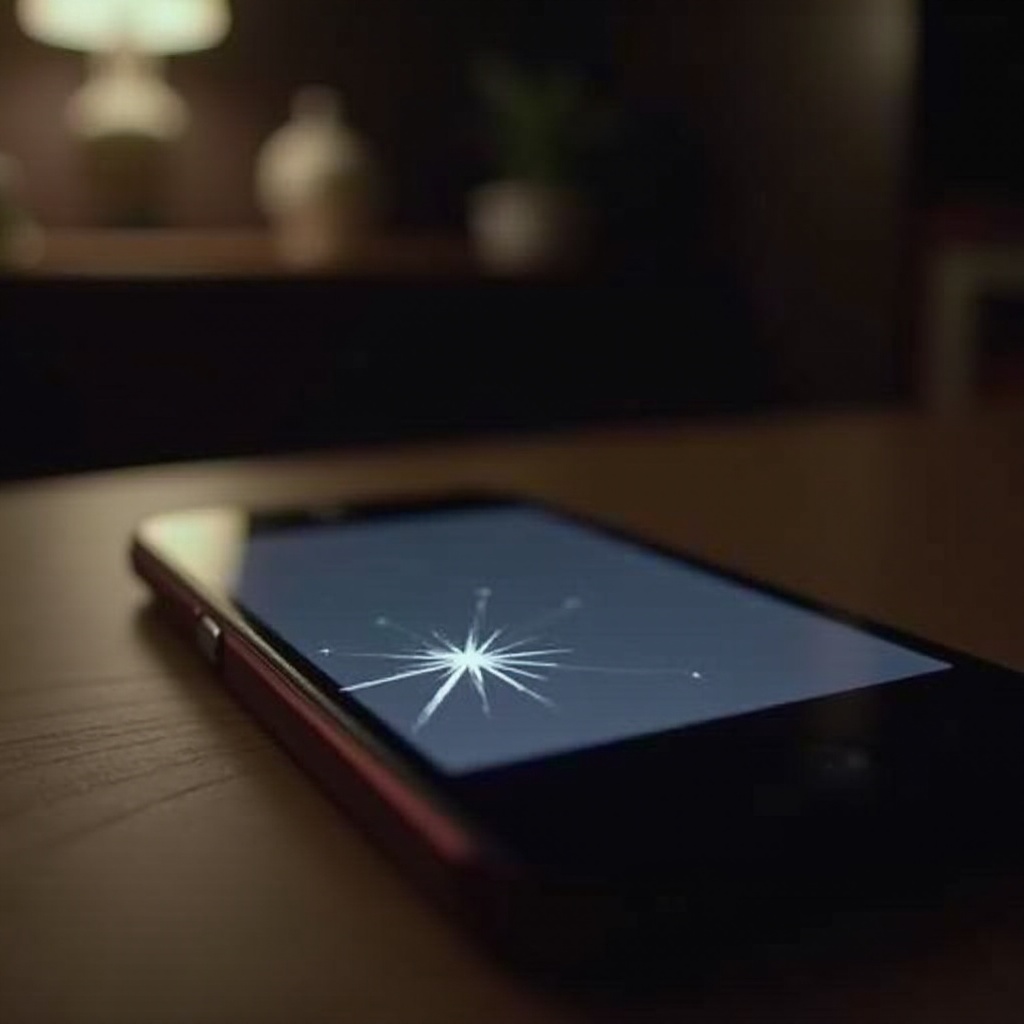
قبل شروعك في محاولات الفتح، من الضروري تقييم ضرر الشاشة. الشقوق البسيطة قد لا تؤثر بشكل كبير على الوظائف، ولكن الضرر الواسع قد يستلزم استخدام طرق بديلة، مثل Siri أو لوحة المفاتيح الخارجية. من خلال تقييم الأجزاء الحيوية من الشاشة التي لا تزال تعمل، يمكنك تحديد المسار الأفضل للعمل. إن فهم مدى الضرر يسهل أيضًا اختيار الحلول المناسبة للفتح.
فتح iPhone الخاص بك باستخدام Siri
يمكن أن يكون Siri مساعدًا مفاجئًا في فتح iPhone الخاص بك إذا كانت شاشتك معرضة للضرر بشكل كبير. هنا الخطوات:
- قم بتفعيل Siri: اضغط مع الاستمرار على زر الصفحة الرئيسية أو الزر الجانبي لتشغيل Siri.
- أعطِ الأوامر: املي Siri بالتحكم في الإعدادات أو فتح التطبيقات.
- الوصول إلى الإعدادات الشخصية: تبعًا لإصدار iOS، قد تتمكن من الوصول إلى بعض الإعدادات عبر Siri، على الرغم من أن الإعدادات المحدثة للخصوصية قد تقيد هذه.
بينما يقدم Siri نهجًا مبتكرًا، قد لا يفتح الجهاز بالكامل. للوصول الأكثر شمولية، فكر في استخدام لوحة مفاتيح خارجية.
الانتقال إلى لوحة مفاتيح خارجية
عندما تكون قدرات Siri غير كافية، يمكن أن تكون لوحة المفاتيح الخارجية ذات قيمة كبيرة. إليك كيفية إعدادها:
- احصل على محول: اشتري محول USB-to-Lightning لهاتف iPhone الخاص بك.
- وصل الأجهزة: قم بتوصيل المحول بهاتف iPhone ووصل لوحة المفاتيح.
- أدخل رمز المرور: اكتب رمز المرور الخاص بك عبر لوحة المفاتيح لفتح الجهاز.
يوفر التجربة الحسية لاستخدام لوحة المفاتيح العملية عندما تفتقد الأوامر الصوتية. إذا ثبت أن هذه الطريقة غير فعالة، فقد حان الوقت للنظر في استخدام iTunes أو Finder.

فتح الجهاز باستخدام iTunes أو Finder
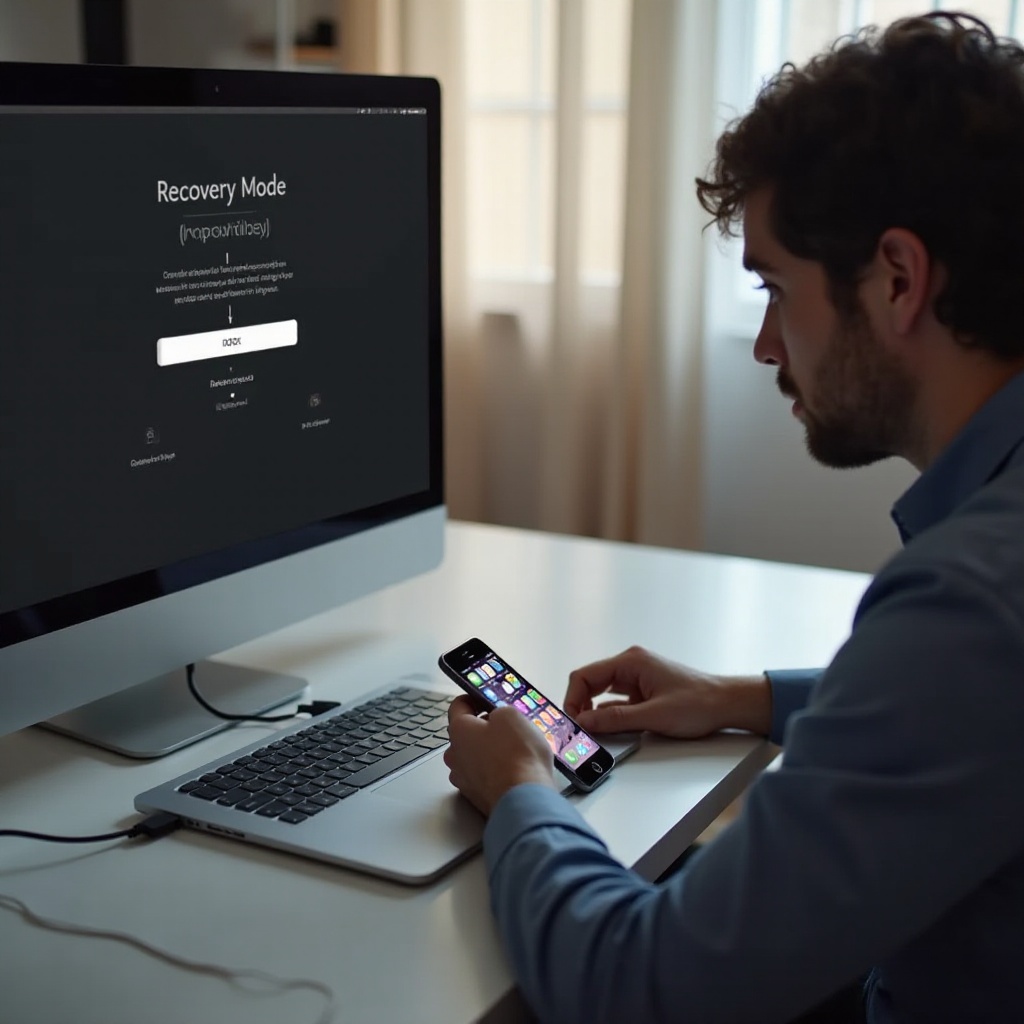
عندما تكون الشاشة لا تستجيب تمامًا، يمكن لـ iTunes أو Finder توفير حل قوي:
- اتصال الكمبيوتر: قم بتوصيل iPhone بجهاز كمبيوتر باستخدام كابل USB بشكل آمن.
- فتح iTunes أو Finder: ينبغي لمستخدمي الويندوز فتح iTunes؛ يمكن لمستخدمي macOS Catalina استخدام Finder.
- تفعيل وضع الاسترداد: قم بإجراء إعادة تشغيل بالقوة للدخول إلى شاشة وضع الاسترداد.
- استعادة iPhone: اختر ‘استعادة’ لمسح الجهاز، وإزالة جميع البيانات، بما في ذلك رمز المرور.
بالرغم من فعاليته، يمسح هذه البيانات. لذلك، احرص دائمًا على النسخ الاحتياطي مسبقًا. خيار رقمي آخر هو iCloud.
استخدام iCloud للمسح والفتح
يعد iCloud خيارًا آخر للمسح وفتح iPhone الخاص بك إذا تم تكوينه مسبقًا.
- سجل دخول إلى iCloud.com: استخدم معرف أبل الخاص بك من جهاز آخر أو كمبيوتر.
- اختر ‘العثور على iPhone’: اختر iPhone الشاشة المكسورة من القائمة.
- امسح iPhone: انقر ‘مسح iPhone’ لفتحه بالكامل.
استخدام iCloud يعد مبسطًا وآمنًا إذا تم تمكين ‘العثور على iPhone’. يتيح الاستعادة من نسخة احتياطية لاحقًا. إذا لم تنجح هذه الخيار بالنسبة لك، يمكن النظر في استخدام برامج الجهات الخارجية.
النظر في حلول برامج الجهات الخارجية
تعلن العديد من التطبيقات من الجهات الخارجية عن إمكانيات لفتح iPhones بشاشات مكسورة. استخدم الحكم السريع هنا. قم بتقييم مصداقية البرنامج من خلال دراسة المراجعات والتحقق من السمعة. من الأسماء الرائجة في هذا المجال:
- Dr.Fone – Screen Unlock
- Tenorshare 4uKey
اختر هذه الخدمات بعناية حيث يمكن أن يؤدي الاستخدام غير المناسب إلى انتهاكات أو خسائر للبيانات. وبدلاً من ذلك، فكر في خيارات الإصلاح المهنية.
الإصلاح والخدمات المهنية
إذا كان كل الطرق السابقة تبدو غير كافية، فقد يكون التوجه إلى إصلاح محترف خيارًا حكيمًا. يمكن للفنيين المعتمدين والمراكز المصرح لها تقييم الأضرار وتقديم الحلول.
- مراكز خدمة أبل: توفر دقة وجودة مؤكدة.
- الفنيون المعتمدون: بأسعار معقولة ومؤهلون.
اختيار الخدمات المهنية يتجاوز إصلاح الشاشة، مما يضمن تجنب صعوبات غير متوقعة إضافية. يوصى بالتحقق من اعتماد مقدمي الخدمة.
الخاتمة
لا ينبغي أن يكون فتح iPhone بشاشة مكسورة مسعى هائلا. بوجود عدد كبير من الحلول، بدءًا من الأوامر الصوتية الذكية إلى الإصلاحات الاحترافية الميدانية، لديك العديد من الخيارات المتاحة. تلبي الحلول المتعددة المتنوعة مستويات الخبرة المختلفة، مما يسمح لك باتخاذ قرار مستنير بناءً على ظروفك. تأكد دائمًا من عمل نسخة احتياطية للبيانات وقيم خياراتك بعناية قبل بدء أي عملية فتح.
الأسئلة الشائعة
كيف يمكنني نسخ بياناتي احتياطيًا إذا كانت شاشة iPhone الخاصة بي تالفة؟
قم بنسخ بياناتك احتياطيًا باستخدام iTunes أو iCloud. قم بالاتصال بجهاز كمبيوتر لإجراء نسخة احتياطية باستخدام iTunes أو استخدم iCloud إذا كانت النسخ الاحتياطية السابقة معدة.
هل من الآمن استخدام برامج خارجية لفتح قفل iPhone الخاص بي؟
عند استخدام برامج خارجية، قم بفحصها بدقة للحد من المخاطر مثل فقدان البيانات أو مشكلات الخصوصية.
هل يمكنني فتح قفل iPhone عن طريق استبدال الشاشة بنفسي؟
يمكن استبدال الشاشة بنفسك، ولكنه محفوف بالمخاطر. يوصى باستخدام خدمات الإصلاح الاحترافية لمنع حدوث أضرار إضافية.