مقدمة
اذهب مباشرة لإدارة Google Smart Lock إذا كان تحسين أمان الجهاز مهمًا لك كمستخدم لجهاز ذكي. في حين يقدم Google Smart Lock وصولًا مريحًا للأجهزة والحسابات عن طريق إزالة الحاجة إلى كلمات المرور، فإنه يطرح أيضًا بعض المخاوف المتعلقة بالخصوصية لأولئك الذين يفضلون الأمان. يقدم هذا الدليل رؤى حول كيفية تعطيل Google Smart Lock ويستعرض البدائل لضمان بقاء منزلك الذكي آمنًا.
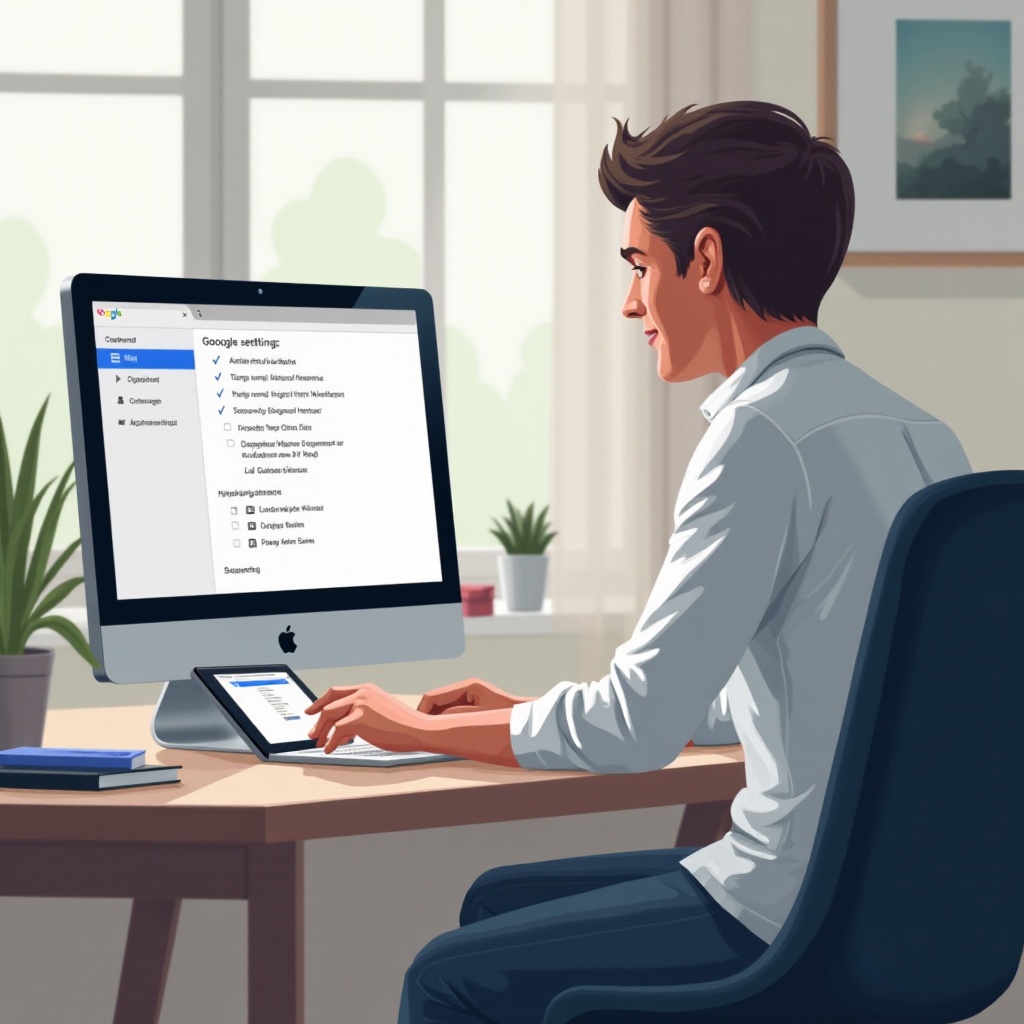
فهم Google Smart Lock
Google Smart Lock هي ميزة مصممة لجعل الوصول إلى أجهزتك وحساباتك أسهل عن طريق إزالة الحاجة إلى إدخال كلمات المرور بشكل متكرر. يوفر الوظائف مثل إبقاء جهازك غير مقفل في المواقع الموثوقة أو تعبئة كلمات المرور المحفوظة تلقائيًا. على الرغم من هذه الملاءمات، فإن المخاطر المحتملة المرتبطة ب Smart Lock قد دفعت بعض المستخدمين إلى اتخاذ نهج أكثر حذراً تجاه إعداد الأمان الخاص بهم.
أسباب لإيقاف تشغيل Google Smart Lock
بالرغم من كونه مريحًا، قد لا يناسب Google Smart Lock الجميع. فيما يلي بعض الأسباب التي غالبًا ما يذكرها المستخدمون عند اختيار تعطيله:
- مخاوف تتعلق بالخصوصية: العديد من المستخدمين قلقون بشأن تخزين معلوماتهم الحساسة والوصول إليها تلقائيًا على الإنترنت.
- مشاكل التصليح: يمكن أن يتداخل Smart Lock أحيانًا مع الاتصال بالجهاز أو أدائه.
- إدارة الجهاز: قد يفضل الذين لديهم أجهزة متعددة إعدادات أمان مخصصة لكل منها للسيطرة بشكل أفضل على الوصول والخصوصية.
فهم هذه الأسباب يساعد في إبراز أهمية إدارة إعدادات أمان منزلك الذكي يدويًا، مما يسمح بدخول سلس إلى عملية تعطيل Google Smart Lock.

كيفية تعطيل Google Smart Lock
إذا قررت أن إيقاف تشغيل Google Smart Lock يتماشى مع تفضيلاتك، اتبع هذا الدليل خطوة بخطوة:
- إيقاف تشغيل Smart Lock على أجهزة Android
- افتح قائمة “الإعدادات” في جهازك.
- انتقل إلى “الأمن والموقع” أو “أمان شاشة القفل”.
- حدد “Smart Lock” وصدق باستخدام رقم التعريف الشخصي أو النقش الخاص بجهازك.
-
تعطيل الخيارات مثل “الأجهزة الموثوقة” أو “الأماكن الموثوقة” أو “الكشف عند الحمل” حسب تفضيلك.
-
تعطيل Smart Lock لكلمات المرور
- افتح متصفح Chrome ووصول إلى “الإعدادات”.
-
انتقل إلى “كلمات المرور” وقم بإيقاف تشغيل “عرض حفظ كلمات المرور” و”تسجيل الدخول التلقائي”.
-
إدارة إعدادات Smart Lock على أجهزة Google Home
- افتح تطبيق Google Home.
- اضغط على الجهاز المطلوب للوصول إلى الإعدادات.
- انتقل إلى “إعدادات الجهاز” واختر “الأمان”.
- قم بإيقاف تشغيل أي ميزة من ميزات Smart Lock التي ترغب في تعطيلها.
تنفيذ هذه الخطوات سيعطل Smart Lock على أجهزتك، مما يمنحك مزيدًا من التحكم في أمان منزلك الذكي. مع تعطيل Smart Lock، يمكنك استكشاف تدابير إضافية لحماية بيئتك بشكل أكبر.
بدائل الأمان ل Google Smart Lock
بعد إيقاف تشغيل Smart Lock، فكر في تنفيذ البدائل التالية لضمان أمان قوي لمنزلك الذكي:
- ممارسات كلمات المرور القوية: استخدم كلمات مرور فريدة ومعقدة لكل حساب لمنع الوصول غير المصرح به.
- المصادقة الثنائية: عزز الأمان من خلال طلب شكل ثان من التعريف، مثل رمز مرسل إلى جهاز محمول، للوصول إلى الحسابات.
- تدابير أمان أخرى للمنزل الذكي: استكشف التطبيقات والخدمات الأمنية المصممة لتوفير حماية شاملة وإضافة طبقات من الأمان لإعداد منزلك الذكي.
من خلال دمج هذه البدائل، يمكنك وضع ممارسات أمان قوية توازن بين الراحة وخصوصية شبكة منزلك الذكية.
إيجابيات وسلبيات تعطيل Google Smart Lock
اختيار تعطيل Google Smart Lock يأتي مع مجموعة من الفوائد والعيوب:
- الإيجابيات:
- يرفع مستوى الأمان والخصوصية عن طريق الاعتماد على بروتوكولات الأمان المخصصة واليدوية.
-
يقلل من مخاطر الوصول غير المصرح إلى الأجهزة والحسابات.
-
السلبيات:
- يلزم تذكر وإدارة كلمات مرور إضافية.
- قد يكون أقل ملاءمة للمستخدمين الذين اعتمدوا سابقًا على ميزات Smart Lock التلقائية.
النظر في هذه العوامل يمنحك القدرة على تقييم ما إذا كان الاستمرار في استخدام Smart Lock أو إزالته يتناسب بشكل أفضل مع استراتيجية أمان منزلك الذكي.
خاتمة
لقد قدمنا دليلًا شاملاً لتعطيل Google Smart Lock مع تسليط الضوء على الطرق للحفاظ على أمان منزلك الذكي. من خلال اتخاذ قرارات أمان مستنيرة، ستحصل على سلامة أكبر وسلام داخلي. ستعمل المراجعة المنتظمة لإعدادات الأمان الخاصة بك بجانب البقاء على اطلاع بأفضل الممارسات على تعزيز خصوصيتك وحماية أجهزتك فقط.
الأسئلة الشائعة
كيف أعيد تمكين Google Smart Lock إذا لزم الأمر؟
لإعادة التمكين، انتقل إلى إعدادات جهازك، اذهب إلى خيارات Smart Lock وقم بتبديل الميزات التي ترغب في تفعيلها.
هل يمكن أن يؤثر إيقاف تشغيل Google Smart Lock على أجهزتي الأخرى؟
تعطيل Smart Lock على جهاز واحد لا يؤثر تلقائيًا على الأجهزة الأخرى. ستحتاج إلى تعديل الإعدادات بشكل فردي.
ما هي التطبيقات الأخرى التي يمكنني استخدامها لإدارة كلمات المرور بأمان؟
فكر في استخدام مديري كلمات المرور مثل LastPass أو 1Password أو Bitwarden لتخزين وإدارة كلمات المرور بأمان.