Uvod
Suočavanje sa polomljenim ekranom koji ometa pristup vašem iPhone-u je nepraktično i stresno. Srećom, postoji nekoliko pristupa da ponovo preuzmete kontrolu nad svojim uređajem, od rešenja potpomognutih tehnologijom kao što su Siri i iTunes do fizičkih alternativa kao što je korišćenje spoljne tastature. Ovaj sveobuhvatan vodič pomoći će vam u navigaciji kroz proces otključavanja, nudeći razne metode koje možete izabrati, prilagođene stepenu oštećenja ekrana uređaja i vašem ličnom komforu sa tehničkim rešenjima.
Procena oštećenja na ekranu vašeg iPhone-a
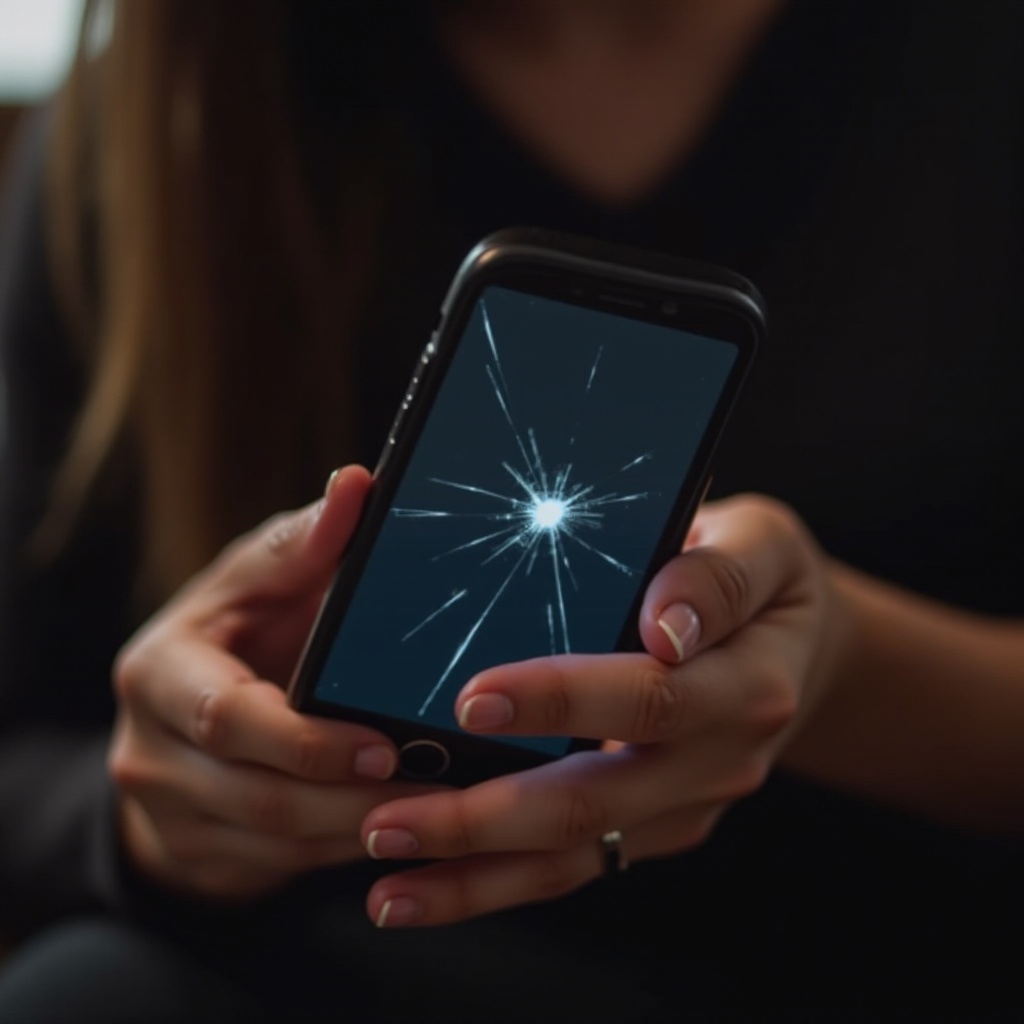
Pre nego što počnete sa pokušajima otključavanja, procena oštećenja ekrana je ključna. Manje pukotine možda neće ozbiljno uticati na funkcionalnost, ali ozbiljna oštećenja mogu zahtevati alternativne metode, kao što su Siri ili spoljna tastatura. Evaluacijom koji delovi ekrana ostaju funkcionalni možete identifikovati najbolji smer delovanja. Razumevanje stepena oštećenja takođe olakšava izbor odgovarajućih rešenja za otključavanje.
Otključavanje iPhone-a koristeći Siri
Siri može biti iznenađujuće korisna u otključavanju vašeg iPhone-a ako je vaš ekran oštećen. Evo koraka:
- Aktivirajte Siri: Držite Home ili Side dugme da biste aktivirali Siri.
- Izgovorite komande: Uputite Siri da kontroliše postavke ili otvori aplikacije.
- Pristupite ličnim postavkama: U zavisnosti od verzije iOS-a, možete dobiti pristup određenim postavkama putem Siri, iako ažurirane postavke privatnosti mogu ograničiti ovo.
Dok Siri nudi inovativni pristup, možda neće potpuno otključati uređaj. Za potpuniji pristup, razmislite o korišćenju spoljne tastature.
Prelazak na spoljnu tastaturu
Kada mogućnosti Siri nisu dovoljne, spoljna tastatura može biti od neprocenjive vrednosti. Evo kako da je postavite:
- Nabavite adapter: Kupite USB-to-Lightning adapter za vaš iPhone.
- Povežite hardver: Povežite adapter sa vašim iPhone-om i priključite tastaturu.
- Unesite pristupni kod: Ukucajte svoj pristupni kod preko tastature da biste otključali uređaj.
Taktilno iskustvo korišćenja tastature nudi praktičnost kada govorne komande nisu dovoljne. Ako se ova metoda pokaže kao neefikasna, vreme je da razmislite o korišćenju iTunes-a ili Finder-a.
Otključavanje putem iTunes-a ili Finder-a
Kada je ekran potpuno neodgovarajući, iTunes ili Finder pružaju robustno rešenje:
- Povezivanje sa računarom: Bezbedno povežite vaš iPhone sa računarom koristeći USB kabl.
- Pokrenite iTunes ili Finder: Korisnici Windows-a treba da otvore iTunes; korisnici macOS Catalina mogu koristiti Finder.
- Inicirajte Recovery Mode: Pokrenite forsirani restart da biste ušli u ekran recovery moda.
- Vratite iPhone: Odaberite ‘Restore’ da obrišete uređaj, uklanjajući sve podatke, uključujući pristupni kod.
Iako efikasno, ovo briše vaše podatke. Zato uvek prvo napravite bekap. Druga digitalna opcija je iCloud.
Iskorišćavanje iCloud-a za brisanje i otključavanje
iCloud služi kao još jedna pogodna opcija za brisanje i otključavanje vašeg iPhone-a ako je prethodno podešen.
- Prijavite se na iCloud.com: Koristite svoj Apple ID sa drugog uređaja ili računara.
- Izaberite ‘Find iPhone’: Odaberite svoj iPhone sa polomljenim ekranom sa liste.
- Obrišite iPhone: Kliknite na ‘Erase iPhone’ da ga potpuno otključate.
Korišćenje iCloud-a je pojednostavljeno i bezbedno ako je ‘Find My iPhone’ bio omogućen. Omogućava kasniju restauraciju iz bekapa. Ako vam ova opcija ne funkcioniše, možete razmotriti softver treće strane.

Razmatranje rešenja softvera treće strane
Brojne aplikacije treće strane tvrde da mogu da otključaju iPhone sa polomljenim ekranom. Pažljivo procenjujte ovde. Procenujte pouzdanost softvera proučavanjem recenzija i proverom reputacije. Najčešće spominjani u ovoj oblasti uključuju:
- Dr.Fone – Screen Unlock
- Tenorshare 4uKey
Birajte ove usluge oprezno jer nepravilna upotreba može dovesti do kršenja podataka ili gubitka istih. Alternativno, razmislite o profesionalnim opcijama servisa.
Profesionalni popravke i usluge
Ako se svi prethodni metodi pokažu kao nedovoljni, angažovanje u profesionalnom popravku moglo bi biti mudro. Sertifikovani tehničari i ovlašćeni centri mogu proceniti štetu i pružiti rešenja.
- Apple servisni centri: Nude potvrđenu preciznost i kvalitet.
- Sertifikovani tehničari: Pristupačni i kvalifikovani.
Odabir profesionalnih usluga nadilazi popravku ekrana, osiguravajući da se dalje neočekivane teškoće izbegnu. Preporučljivo je verifikovati akreditiv usluge provajdera.
Zaključak
Otključavanje iPhone-a sa polomljenim ekranom ne mora biti zastrašujući poduhvat. Sa mnoštvom rešenja, od inteligentnih glasovnih komandi do praktičnih profesionalnih popravki, imate mnogo opcija na raspolaganju. Raznolika rešenja prilagođavaju se različitim nivoima stručnosti, omogućavajući vam da donosite informisane odluke u zavisnosti od vaših okolnosti. Uvek napravite bekap podataka i pažljivo razmotrite svoje opcije pre nego što započnete bilo koji postupak otključavanja.
Često postavljana pitanja
Kako mogu da sačuvam svoje podatke ako mi je ekran na iPhone-u slomljen?
Sačuvajte svoje podatke koristeći iTunes ili iCloud. Povežite se sa računarom za iTunes bekap ili koristite iCloud ako su prethodni bekapi podešeni.
Da li je bezbedno koristiti softver trećih strana za otključavanje mog iPhone-a?
Kada koristite softver trećih strana, temeljno ga proverite kako biste minimizirali rizike kao što su gubitak podataka ili problemi sa privatnošću.
Mogu li da otključam svoj iPhone zamenom ekrana sopstvenim rukama?
Zamena ekrana samostalno je moguća, ali rizična. Profesionalne usluge popravke se preporučuju kako bi se sprečila dodatna oštećenja.