Uvod
Strimovanje medija sa iPhone-a na Roku TV pomoću AirPlay-a pruža jednostavan način za uživanje u omiljenim video zapisima, muzici i fotografijama na većem ekranu. Sa praktičnošću bežične tehnologije, povezivanje ovih uređaja može transformisati vašu dnevnu sobu u centar za zabavu. Ovaj vodič će vas provesti kroz svaki korak korišćenja AirPlay-a sa vašim Roku TV-om, osiguravajući jednostavno podešavanje i iskustvo strimovanja.
Razumevanje kompatibilnosti AirPlay-a i Roku TV-a
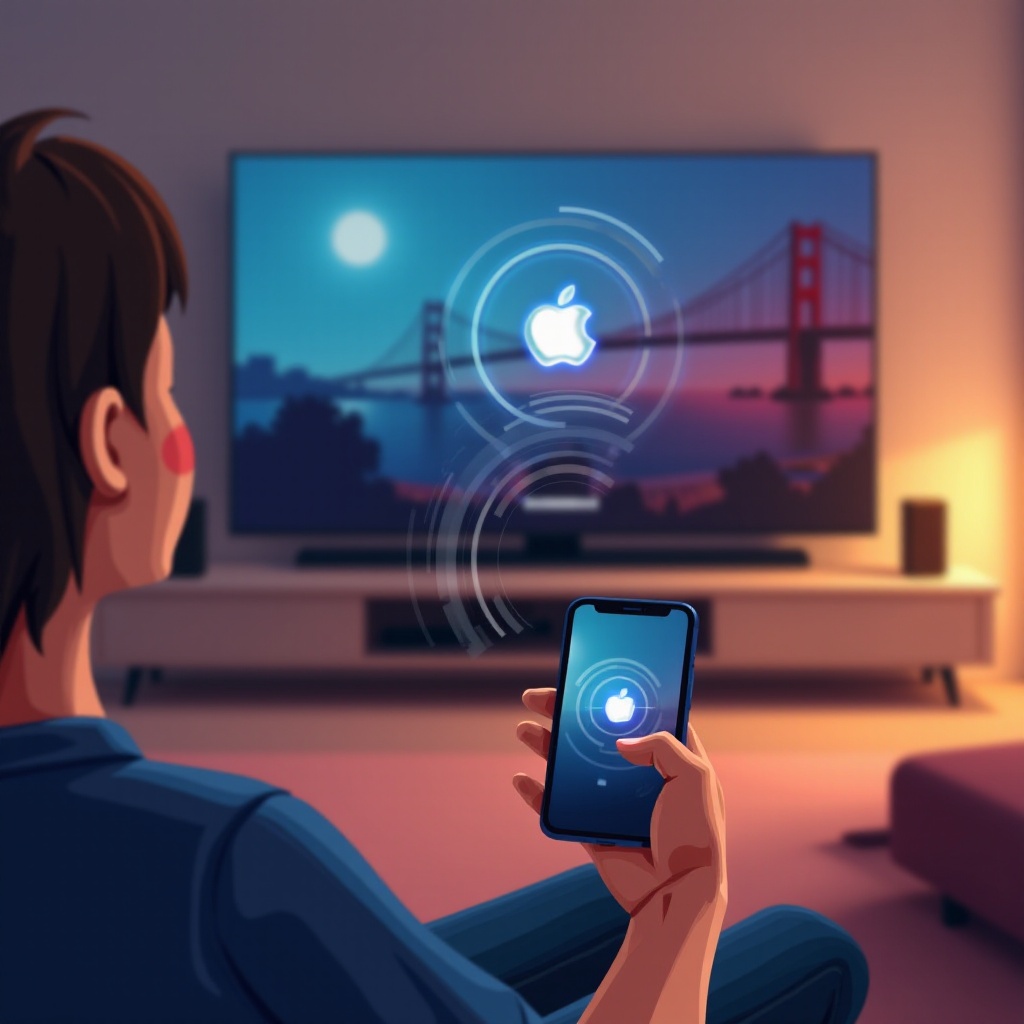
AirPlay, razvijen od strane Apple-a, omogućava bežično deljenje sadržaja između Apple uređaja i kompatibilnih televizora poput onih iz Roku-a. Važno je proveriti da li vaš Roku TV podržava AirPlay, kako bi se osigurala kompatibilnost i glatko iskustvo. Od 2024. godine, većina novih Roku TV modela je opremljena AirPlay 2-om, što značajno proširuje njihove mogućnosti strimovanja.
Šta je AirPlay?
AirPlay je vlasnički sistem koji omogućava korisnicima da strimuju medije sa svojih Apple uređaja na druge kompatibilne uređaje bežično. Ova funkcija podržava deljenje video zapisa, audio sadržaja i fotografija, pružajući svestran alat za konzumaciju medija u vašem domu.
Kompatibilni modeli Roku TV-a
Da biste potvrdili da vaš Roku TV podržava AirPlay, pregledajte specifikacije na Roku veb-lokaciji ili konsultujte priručnik vašeg TV-a. Generalno, modeli izdati u poslednjih nekoliko godina su kompatibilni sa AirPlay 2. Osigurajte da vaš uređaj ispunjava ove zahteve kako biste omogućili nesmetano strimovanje.
Priprema uređaja za AirPlay
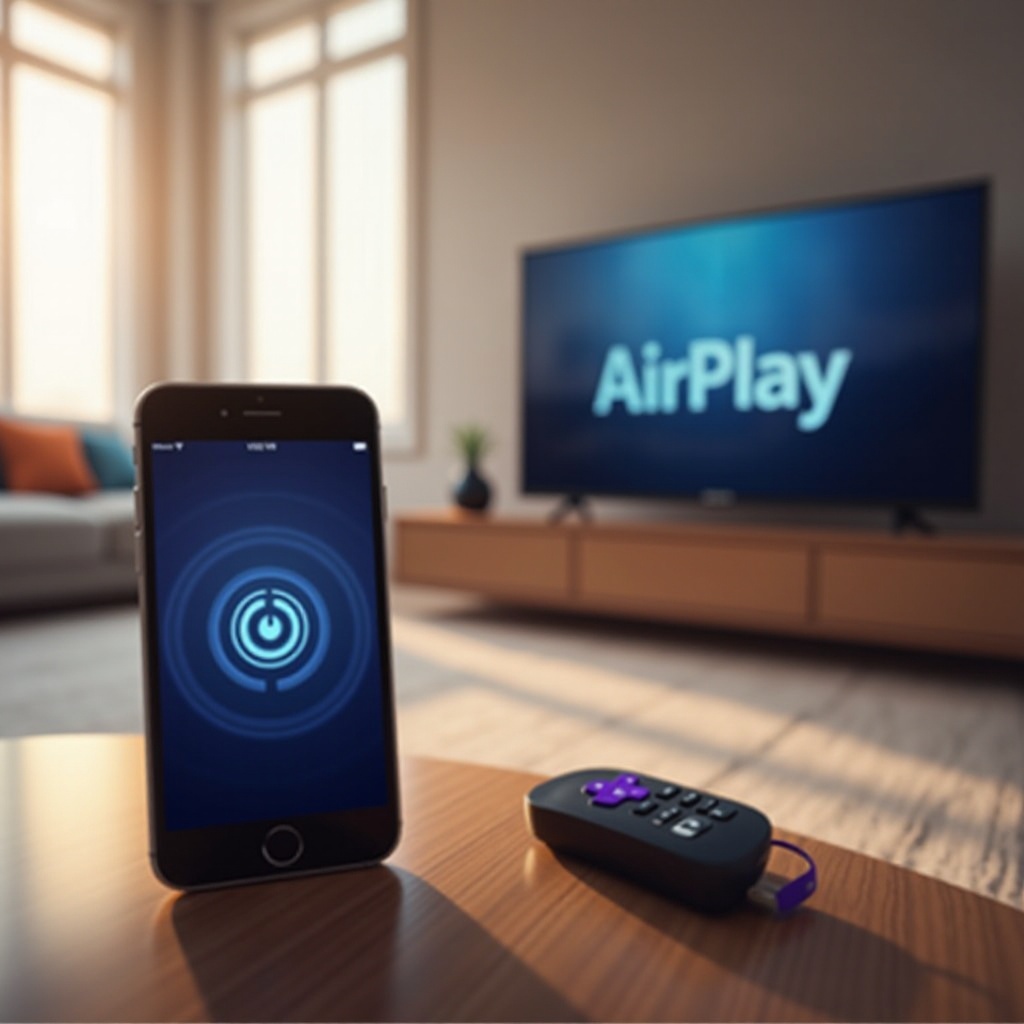
Pre nego što počnete sa strimovanjem, važno je pripremiti i vaš iPhone i Roku TV. Pravilna priprema uključuje verifikaciju verzija softvera i osiguranje da su oba uređaja spremna za stabilnu konekciju. Ovi koraci pomažu u eliminisanju uobičajenih problema sa povezivanjem i poboljšavaju kvalitet strimovanja.
Ažuriranje firmvera vašeg Roku TV-a
- Sa početnog ekrana Roku TV-a, idite na ‘Podešavanja’.
- Izaberite ‘Sistem’, zatim ‘Ažuriranje sistema’.
- Proverite postojanje ažuriranja i izaberite ‘Ažuriraj sada’ ako su dostupna.
Održavanje vašeg Roku TV-a ažurnim osigurava da radi efikasno i podržava sve funkcije potrebne za AirPlay.
Osiguranje da je softver vašeg iPhone-a ažuriran
- Na vašem iPhone-u, otvorite aplikaciju ‘Podešavanja’.
- Dodirnite ‘Opšte’, a zatim ‘Ažuriranje softvera’.
- Preuzmite i instalirajte dostupna ažuriranja.
Najnoviji softver na vašem iPhone-u je ključan za optimalne performanse prilikom korišćenja AirPlay-a.
Povezivanje oba uređaja na istu Wi-Fi mrežu
Osigurajte da su vaš Roku TV i iPhone povezani na istu Wi-Fi mrežu. Ova zajednička konekcija je fundamentalna za funkcionalnost AirPlay-a i izbegavanje potencijalnih problema sa mrežom.
Podešavanje AirPlay-a na Roku TV-u
Kada su vaši uređaji pripremljeni, podešavanje AirPlay-a na vašem Roku TV-u je jednostavno. Pravilno podešavanje ovih opcija će otvoriti nove mogućnosti strimovanja direktno sa vašeg iPhone-a, omogućavajući da sadržaj bude preslikan ili deljen bez problema.
Omogućavanje AirPlay-a u podešavanjima Roku-a
- Navigirajte do ‘Podešavanja’ na vašem Roku TV-u.
- Izaberite ‘Apple AirPlay i HomeKit’.
- Uključite AirPlay na ‘Uključeno’.
Omogućavanje AirPlay-a je neophodno kako bi vaš Roku TV prihvatao konekcije sa Apple uređaja.
Podešavanje iPhone postavki za AirPlay
- Povucite nadole iz gornjeg desnog ugla ekrana vašeg iPhone-a da biste pristupili kontrolnom centru.
- Dodirnite ikonu ‘Preslikavanje ekrana’.
- Izaberite vaš Roku TV sa liste dostupnih uređaja.
Osigurajte da se vaš iPhone sigurno povezuje kako bi se održao stabilan strimovanje.
Kako strimovati sadržaj sa iPhone-a na Roku TV
Sada kada je podešavanje završeno, možete lako strimovati razne tipove sadržaja sa vašeg iPhone-a. Od ličnih video zapisa do omiljene muzike, AirPlay nudi svestrano rešenje za sve potrebe strimovanja sadržaja.
Strimovanje video zapisa
- Otvorite video na vašem iPhone-u.
- Dodirnite AirPlay ikonu koja se nalazi unutar video plejera.
- Izaberite vaš Roku TV kao uređaj za strimovanje.
Video zapisi će se sada reprodukovati na vašem TV-u, omogućavajući vam kontrolu direktno putem vašeg iPhone-a.
Reprodukovanje muzike putem AirPlay-a
- Pokrenite vašu muzičku aplikaciju na iPhone-u.
- Reprodukujte izabranu pesmu.
- Dodirnite AirPlay ikonu i izaberite vaš Roku TV.
Doživite visokokvalitetan zvuk iz vašeg kućnog zabavnog sistema sinhronizovanog sa vašim TV-om.
Preslikavanje ekrana i aplikacija
Preslikavanje ekrana omogućava da se čitav ekran vašeg iPhone-a pojavi na TV-u, savršeno za prikazivanje fotografija i korišćenje aplikacija. Ova funkcija je idealna za prezentacije i demonstracije aplikacija.
Rešavanje uobičajenih problema sa AirPlay-om
Čak i kada je sve ispravno podešeno, može se desiti da naiđete na probleme. Poznavanje načina za rešavanje ovih problema može vam pomoći da održite glatko i prijatno iskustvo gledanja.
Problemi sa konektivnošću i rešenja
- Proverite da li su oba uređaja na istoj Wi-Fi mreži.
- Ponovo pokrenite vaš ruter, iPhone i Roku TV.
- Ponovo omogućite AirPlay podešavanja ako je potrebno.
Poboljšanje kvaliteta strimovanja
- Postavite vaš ruter u centralnu poziciju kako biste ojačali Wi-Fi signale.
- Ograničite druge uređaje u korišćenju iste mreže.
- Zatvorite nepotrebne aplikacije na vašem iPhone-u.
Rešavanje grešaka u reprodukciji
- Instalirajte sva čekajuća ažuriranja na vašim uređajima.
- Obrišite keš podatke na Roku TV-u ako je moguće.
- Ponovo pokrenite TV i ponovo povežite vaš iPhone.
Zaključak
Korišćenje AirPlay-a za strimovanje sa iPhone-a na Roku TV može značajno poboljšati vaše kućno zabavno iskustvo. Pratite ove smernice za jednostavno podešavanje, dobivajući punu korist od pogodne, visokokvalitetne medijske strimovanja. Bilo da delite porodične fotografije ili gledate filmove, AirPlay nudi pouzdanu i moćnu konekciju.
Često postavljana pitanja
Kako mogu znati da li moj Roku TV podržava AirPlay?
Proverite specifikacije vašeg Roku TV-a na Roku vebsajtu ili u priručniku. Modeli objavljeni nakon 2020. godine obično nude AirPlay kompatibilnost.
Šta treba da radim ako se AirPlay neprestano prekida?
Uverite se da su iPhone i Roku TV na istoj Wi-Fi mreži. Ponovno pokretanje oba uređaja može rešiti probleme sa povezivanjem.
Da li mogu koristiti AirPlay sa drugim uređajima osim Roku TV-a?
Da, AirPlay radi sa uređajima kao što su Apple TV i drugi pametni televizori opremljeni sa AirPlay 2, pod uslovom da su kompatibilni.