Введение
Для тех, кто требует большего от производительности своего ноутбука, внешняя док-станция GPU может стать идеальным решением. Ноутбуки превосходят в портативности, но когда дело доходит до выполнения графически интенсивных задач, они иногда не справляются. Внешние док-станции GPU предлагают способ значительно повысить производительность, обходя ограничения внутреннего GPU. Будь то игры, дизайн или редактирование видео, эта технология может повысить возможности вашего ноутбука.

Понимание внешних док-станций GPU
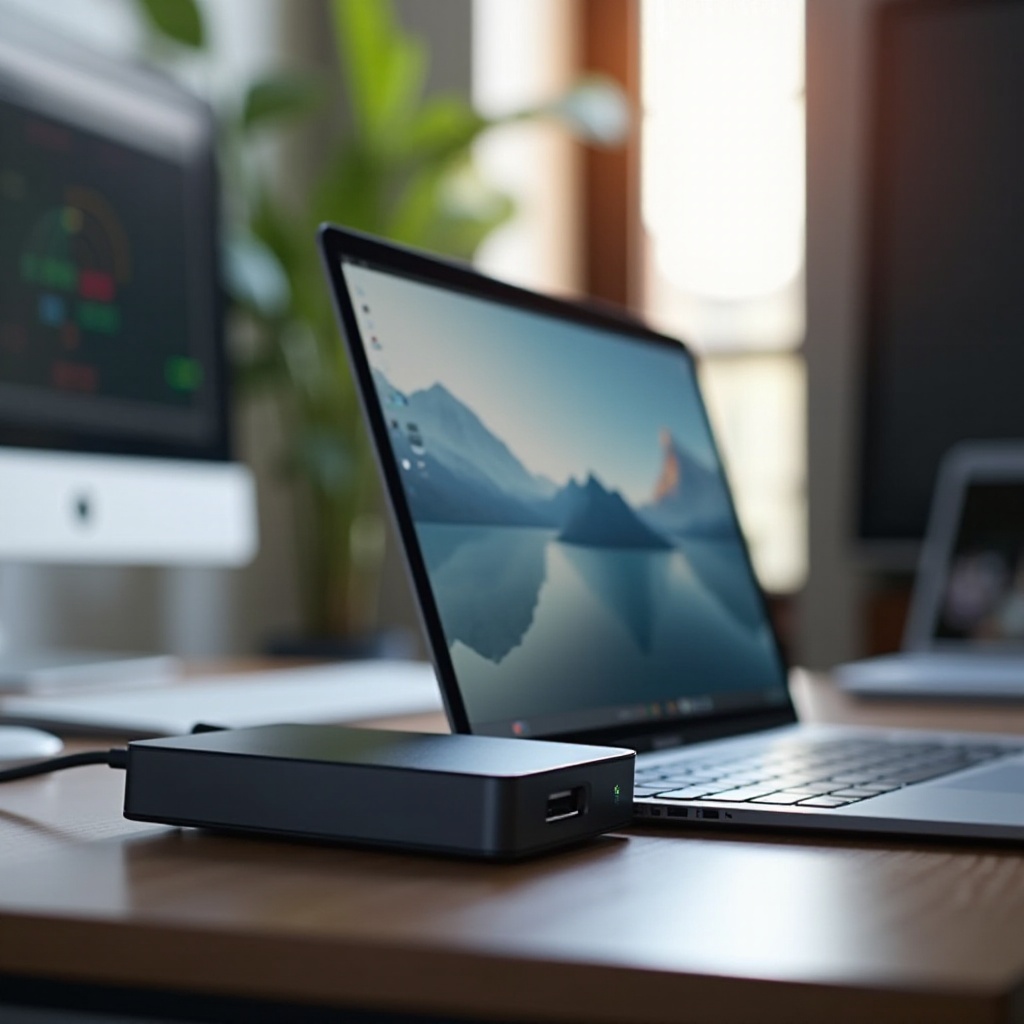
Внешние док-станции GPU, или eGPU-доки, служат проводниками для превосходной графической обработки, подключаясь к вашему ноутбуку. Эти устройства содержат настольный GPU, подключаются к вашему ноутбуку через порты Thunderbolt, обычно Thunderbolt 3 или 4. Они становятся графическим центром вашего ноутбука, значительно повышая его возможности.
- Что такое внешняя док-станция GPU?
Внешняя док-станция GPU — это, по сути, корпус, который содержит выделенную GPU, подключающуюся к ноутбукам для разгрузки обработки графики от их встроенных механизмов.
- Как она работает с вашим ноутбуком?
Высокоскоростные протоколы облегчают передачу данных между вашим ноутбуком и eGPU, позволяя внешней док-станции GPU взять на себя управление интенсивными задачами графической обработки, тем самым повышая общую производительность.
Преимущества использования внешних док-станций GPU
Использование внешней док-станции GPU для вашего ноутбука дает множество преимуществ:
- Улучшенная производительность для игр и не только
Игроки получают выгоду от улучшенных частот кадров и более высоких разрешений. Аналогично, профессионалы наблюдают лучшую производительность в таких задачах, как редактирование видео и 3D моделирование.
- Гибкость и возможность обновления
Пользователи могут легко обновлять GPU внутри дока, продлевая срок службы ноутбука и оставаясь в курсе развивающихся технологий без частой замены ноутбука.
- Портативность и простота настройки
Внешние док-станции GPU предлагают простые решения «подключи и пользуйся», делая их удобными для пользователей, которым нужны мощные графические возможности как дома, так и в дороге.
Выбор подходящей внешней док-станции GPU для ваших нужд
При выборе eGPU-дока тщательное рассмотрение может значительно повлиять на производительность:
- Соображения совместимости
Убедитесь, что у ноутбука есть необходимая поддержка Thunderbolt и проверьте совместимость с GPU, который вы собираетесь использовать. Проверка этих аспектов обеспечивает бесшовную интеграцию и оптимальную производительность.
- Ключевые характеристики, на которые стоит обратить внимание
Ориентируйтесь на доки с достаточными возможностями питания и убедитесь, что корпус дока вмещает желаемые GPU. Ключевые характеристики влияют на эффективность и долговечность вашей установки.
Эти соображения приводят к плавному переходу от стандартного ноутбука к мощной вычислительной машине, способной выполнять требовательные задачи.
Лучшие ноутбуки для использования с внешними док-станциями GPU в 2024 году
Некоторые ноутбуки больше подходят для использования с eGPU-доками, предлагая преимущества в производительности в различных приложениях. Давайте рассмотрим некоторые лучшие варианты:
- Рекомендуемые модели ноутбуков
Ноутбуки, такие как Dell XPS 15 и MacBook Pro с M2, выделяются своей надежной аппаратной частью и превосходным подключением Thunderbolt.
- Основные характеристики
Предпочтительно выбирать ноутбуки, которые поставляются с графикой, готовой к RTX, высокоскоростными портами Thunderbolt и обильной оперативной памятью. Эти характеристики обеспечивают совместимость и оптимальное использование внешнего GPU.
Настройка и оптимизация вашей установки
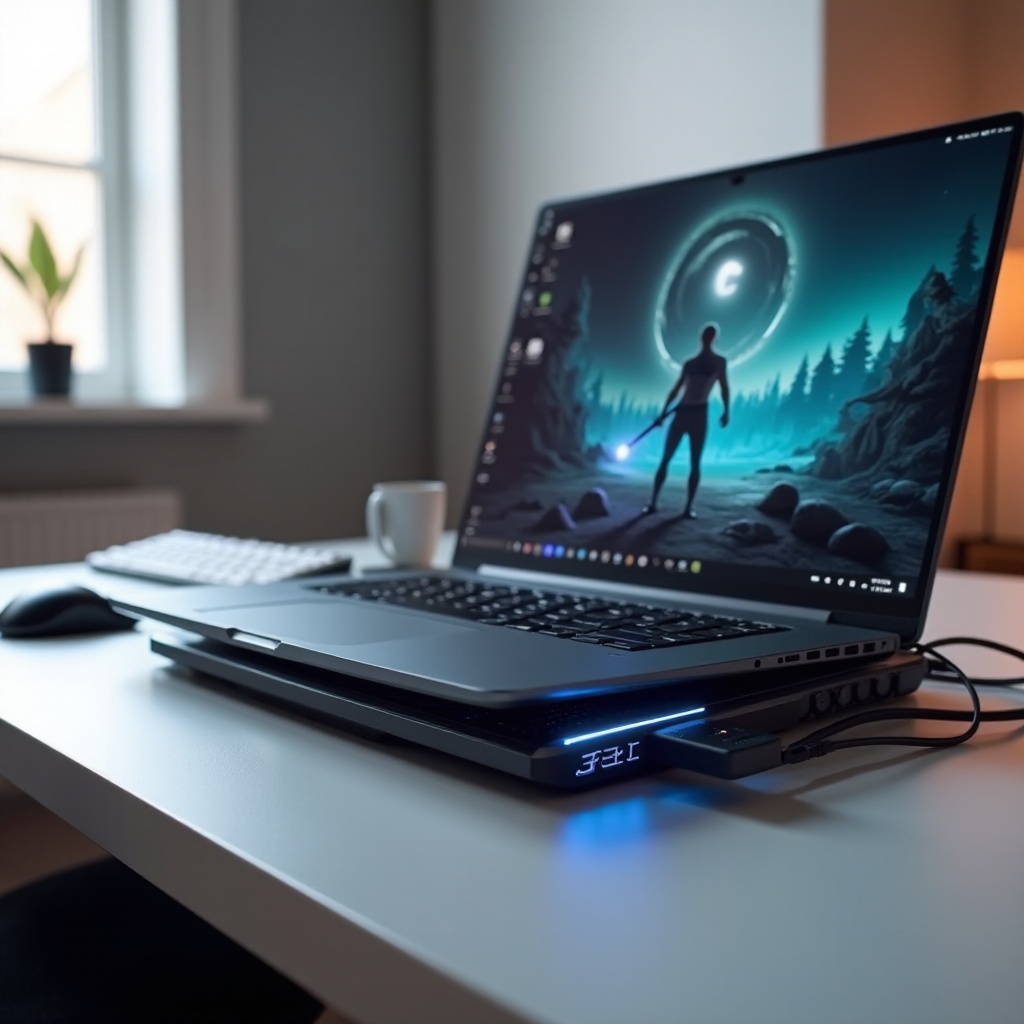
Переход на eGPU-конфигурацию может быть простым с правильными рекомендациями. Вот как вы можете настроить свою конфигурацию:
- Подключите док-станцию eGPU к вашему ноутбуку с помощью кабеля Thunderbolt.
- Скачайте и установите необходимые драйверы с сайта производителя вашей eGPU.
- Перезагрузите ноутбук для настройки конфигурации.
- Перейдите в настройки графики для назначения приложений, чтобы использовать eGPU.
В случае возникновения проблем с настройкой убедитесь, что все соединения безопасны, и проверьте, обновлены ли программное обеспечение и драйверы.
Примеры из реальной жизни и производительность
Понимание практических преимуществ установки eGPU включает рассмотрение реальных приложений и данных:
- Игровые бенчмарки
Ожидайте более высоких частот кадров и улучшенного качества графики, раскрывающего лучшие стороны топовых игр. Игроки открывают новые измерения в игровом процессе, улучшая общее впечатление и удовлетворение.
- Профессиональные рабочие нагрузки
Для дизайнеров и редакторов мультимедиа такие приложения, как Adobe Premiere Pro или AutoCAD, показывают заметные улучшения в эффективности и времени рендеринга, делая работу более продуктивной и менее затратной по времени.
Заключение
Внешние док-станции GPU предоставляют возможность раскрыть значительный потенциал внутри ноутбука, превращая его в динамичную рабочую станцию, способную удовлетворять высокие графические запросы. Будь то фокус на играх или профессиональных приложениях, принятие решения о использовании eGPU представляет собой разумное вложение в расширенные возможности производительности.
Часто задаваемые вопросы
Могу ли я использовать любой ноутбук с внешним док-станцией для GPU?
Нет, ваш ноутбук должен иметь порт Thunderbolt 3 или 4 для подключения к внешнему GPU.
Стоит ли инвестировать в внешние док-станции для GPU?
Да, особенно если вам требуется улучшенная графика для игр или требовательных профессиональных задач.
Какие улучшения производительности я могу ожидать с внешней док-станцией для GPU?
Ожидайте более высокую частоту кадров, лучшее качество графики и более быстрое рендеринг в играх и профессиональных приложениях.