Въведение
Стриймингът на телевизия се превърна в основно средство за съвременно забавление, но има начини да го направите още по-добър. Влезте в света на Мини PC – компактен, но мощен инструмент, създаден да революционизира вашето зрителско преживяване. Комбинирайки гъвкавост с превъзходна производителност, Мини PC-та предлагат повече от конвенционалните устройства за стрийминг, което ги прави все по-популярен избор. Тази статия разглежда причините, поради които Мини PC-та са идеални за стрийминг, основните характеристики, които трябва да търсите, водещите модели, налични през 2024 година, как да ги настроите и съвети за оптимизиране на вашето гледане.
Защо да изберете Мини PC за ТВ стрийминг?
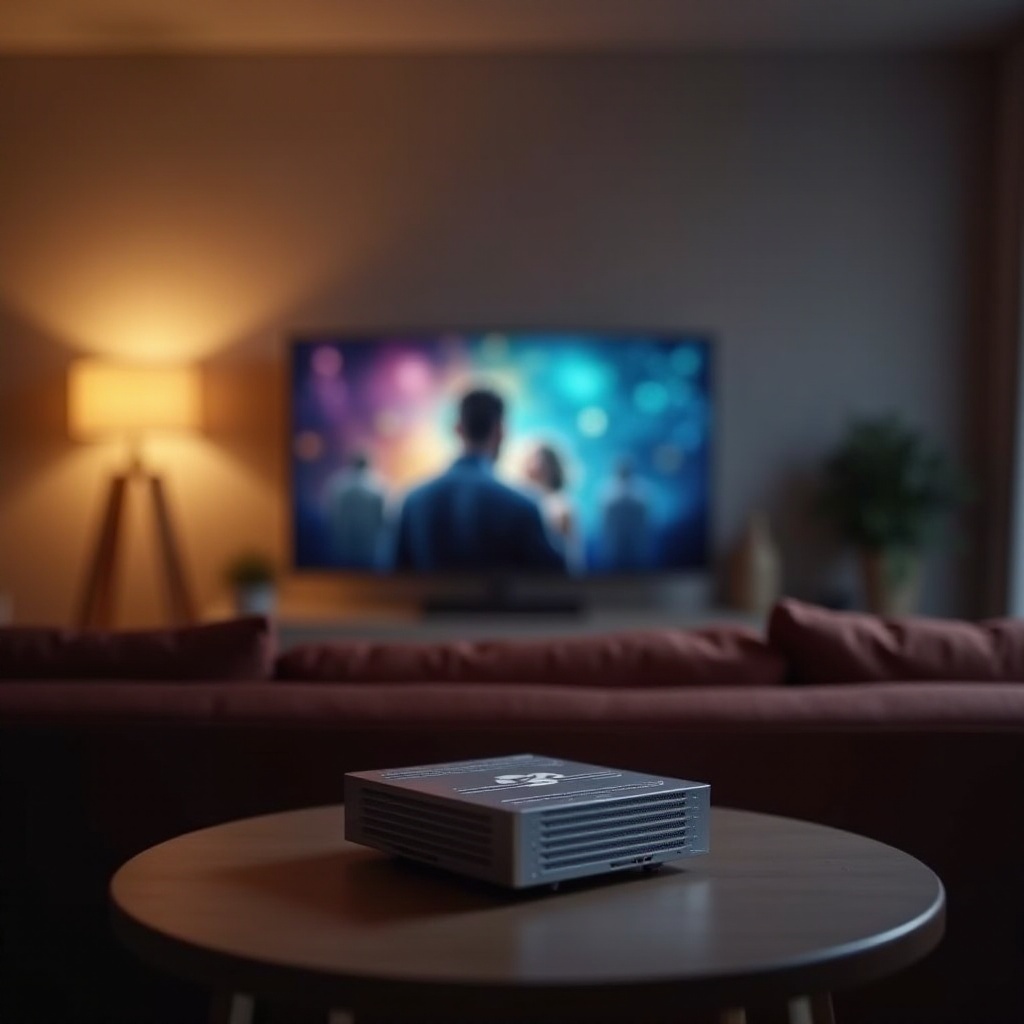
Превключването към Мини PC предоставя няколко уникални предимства в сравнение с традиционните устройства за стрийминг. Едно от забележителните предимства е възможността за мултитаскинг. Докато стриймвате любимите си предавания, можете едновременно да разглеждате интернет, да работите по проекти или дори да играете игри. Тази мултифункционалност разширява употребата на Мини PC-та отвъд развлеченията, правейки ги ценно устройство за дома.
По отношение на производителност, Мини PC-та обикновено са по-мощни от стандартните устройства за стрийминг. Това се превръща в по-гладко възпроизвеждане, особено критично при стрийминг на висококачествено и 4K съдържание. Освен това възможността за подобрения, независимо дали е увеличаване на RAM паметта или мястото за съхранение, означава, че вашето Мини PC може да се развива с вашите нужди, осигурявайки по-дълга употреба в сравнение с устройства с еднократна употреба.
Разбирането на тези предимства създава солидна основа за избор на подходящия модел Мини PC за вашите нужди, което ни води до ключовите характеристики, които трябва да оцените при пазаруване на Мини PC, предназначено за стрийминг.
Ключови характеристики, които да разгледате в Мини PC
Избирането на Мини PC включва разглеждане на няколко критични характеристики, за да се уверите, че отговаря на вашите специфични нужди за стрийминг:
-
Процесорна мощност и RAM: Насочете се към Мини PC с многоядрен процесор и поне 8GB RAM. Тази конфигурация е от съществено значение за гладкото възпроизвеждане на висококачествено и 4K видео, позволявайки едновременно използване на приложения без изоставане.
-
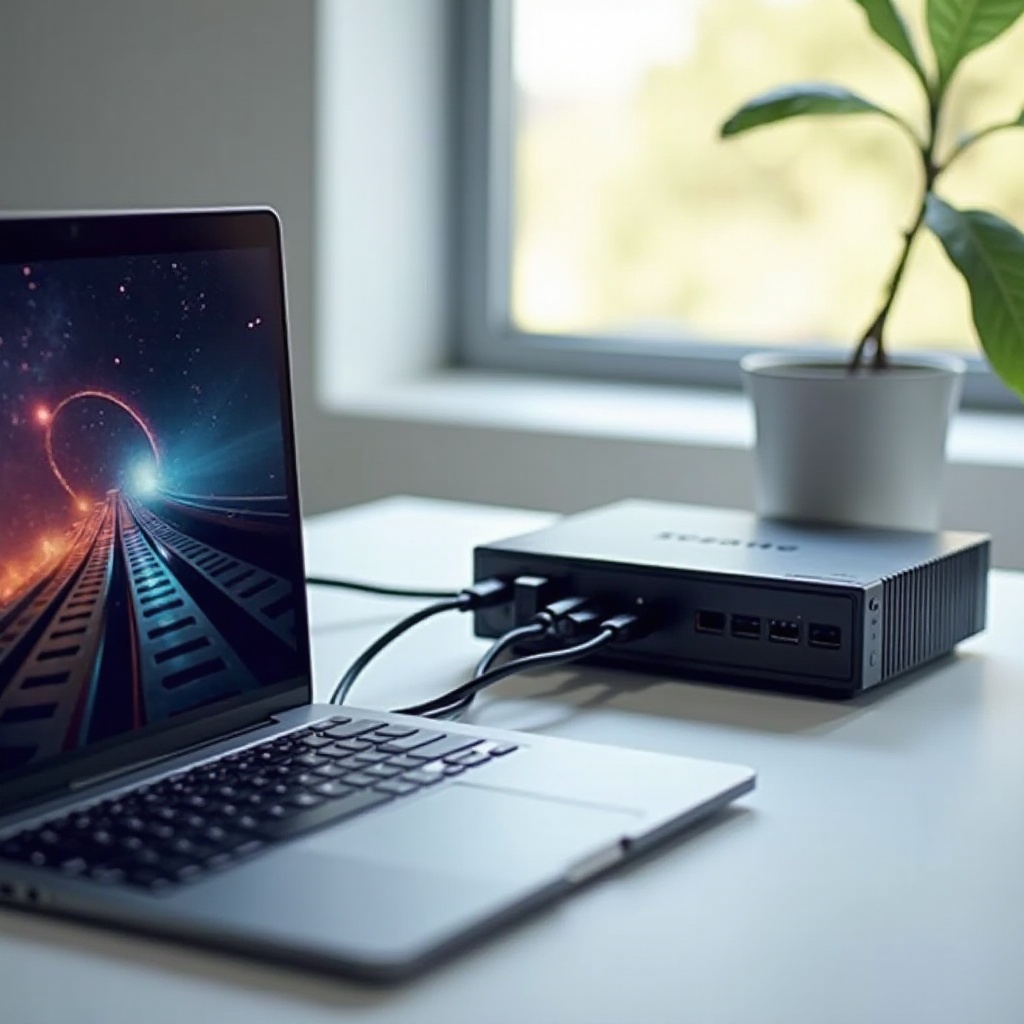
Свързаност и портове: Солидната свързаност е от съществено значение. Пренасочете модели, които предлагат WiFi 6 за бързи интернет скорости. Потърсете достатъчно USB портове, HDMI връзки и възможно Thunderbolt порт за периферни устройства. Тази конфигурация осигурява лесна интеграция със съществуващите системи за домашни забавления.
-
Капацитет за съхранение и разширяемост: Адекватното място за съхранение поддържа инсталации на приложения и сваляния на медии. SSD предлага бързи времена за зареждане, като поне 256GB трябва да бъде вашата основа, с възможности за разширение като SSD разширения или външни устройства, които са значително предимство.
Съсредоточаването върху тези характеристики гарантира, че избраното Мини PC ще подобри вашето стрийминг преживяване. Следващата стъпка е да разгледаме някои от най-добрите модели, налични през 2024 г., които отговарят на тези критерии.
Най-добри модели Мини PC за стрийминг през 2024 г.
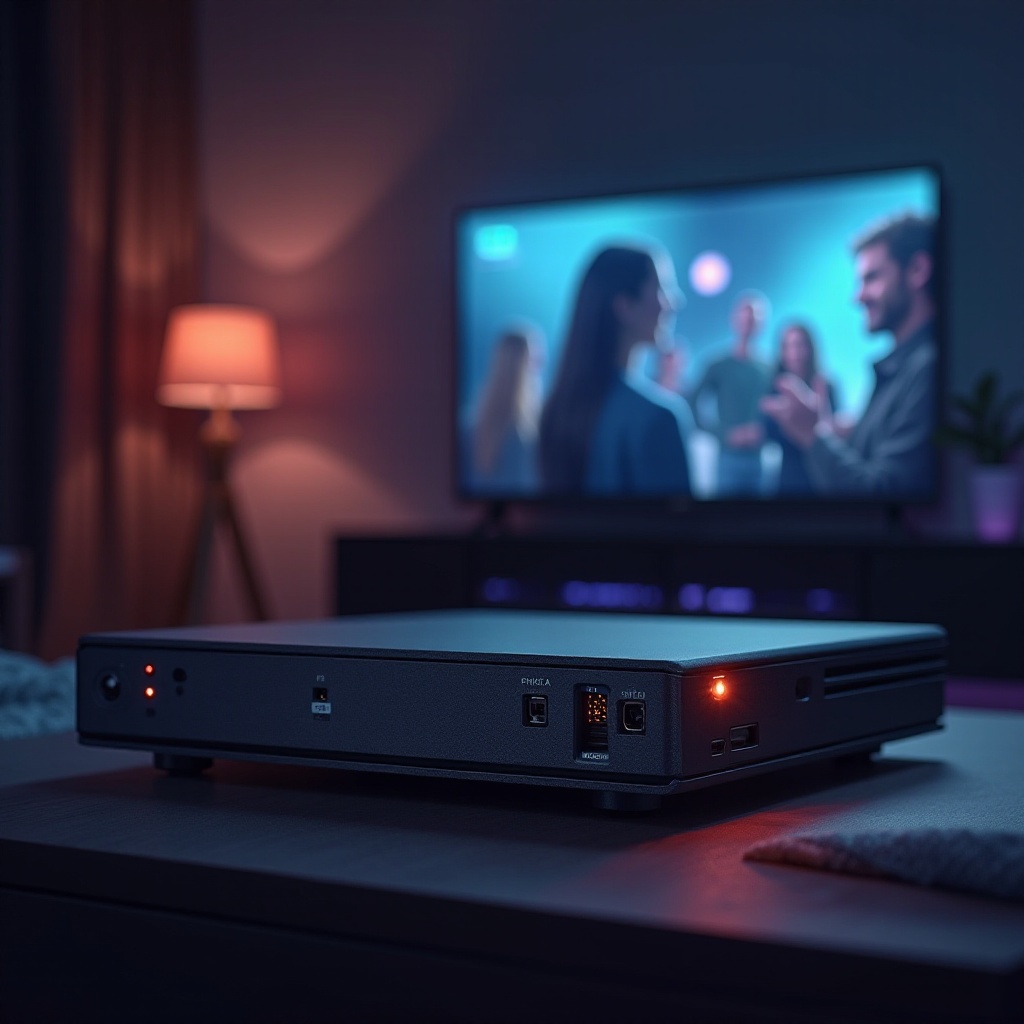
Няколко модела се открояват в света на Мини PC-тата за стрийминг, предлагайки разнообразни характеристики, които да отговорят на различни потребителски нужди:
-
ASUS Chromebox 4: Оборудван с Intel Core процесор, този модел поддържа 4K UHD видео. Компактен и работещ на Chrome OS, той предлага опростена употреба, особено за тези в екосистемата на Google. Неговата производителност както за стрийминг, така и за леки изчислителни дейности е високо оценена.
-
Intel NUC 11: Intel NUC 11 е известен със своите възможности за персонализация и малкия си размер. Това устройство предлага разнообразни конфигурации на процесора и е подходящо за тези, които търсят съчетание на размер и мощност, което го прави идеално за настройки в хола. Потребителите оценяват неговите плавни възможности за мултитаскинг.
-
Apple Mac Mini M1: Ако бюджетът го позволява, Mac Mini M1 предлага изключителна производителност с неговия M1 чип. Той е не само мощен за видео стрийминг, но и се интегрира безпроблемно с екосистемата на Apple. Mac Mini се отличава във висококачествения стрийминг и осигурява широка функционалност отвъд развлеченията.
След като разгледахме тези опции, следващата стъпка е да настроим вашето Мини PC, за да се възползваме от неговия пълен потенциал, осигурявайки гладка и ефективна работа.
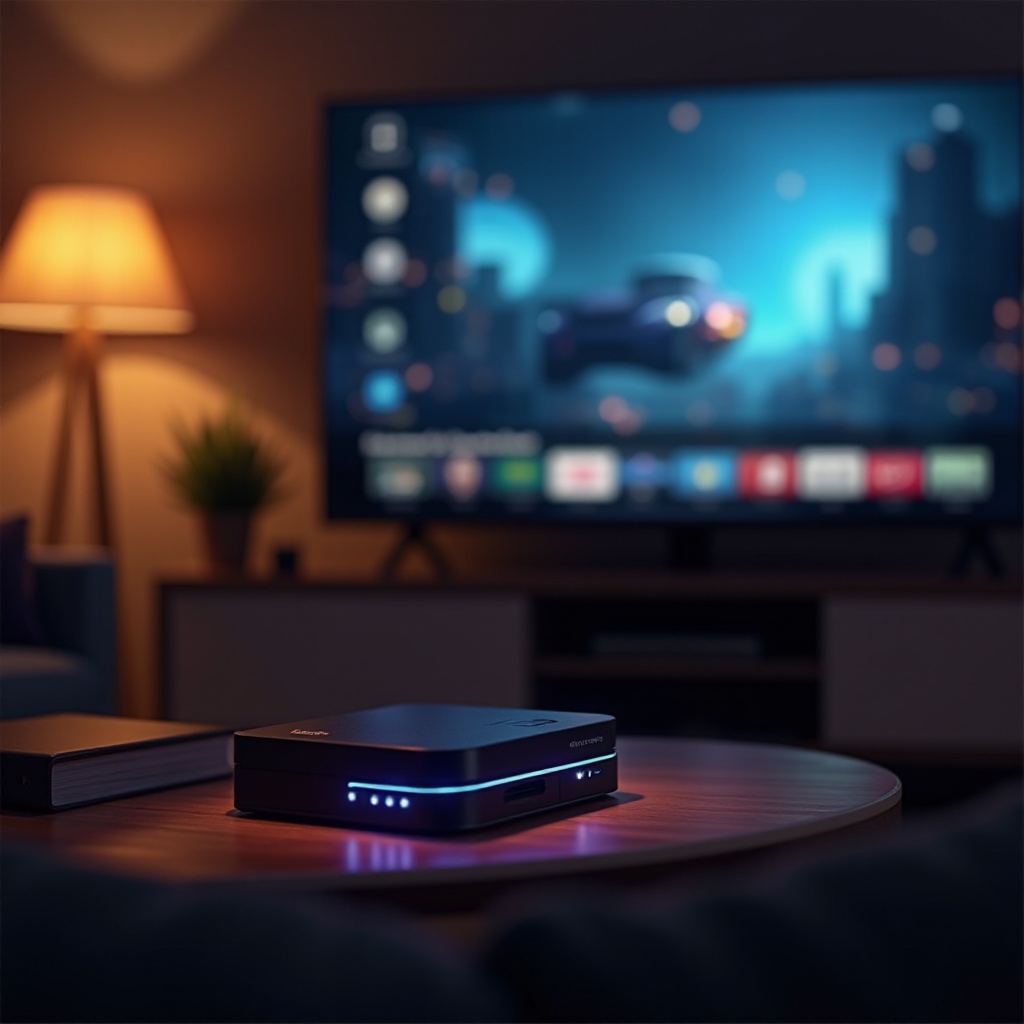
Как да настроите вашето Мини PC за оптимален стрийминг
Настройването на вашето Мини PC за телевизионен стрийминг е лесно и включва няколко ключови стъпки:
-
Свържете вашето Мини PC към телевизора: Използвайте HDMI кабел, за да свържете вашето Мини PC с телевизора. Уверете се, че телевизорът е настроен на правилния вход.
-
Свържете се с интернет: За оптимална скорост свържете вашето Мини PC към рутера чрез Ethernet. Ако Wi-Fi е единствената опция, се свържете с мрежа със силен сигнал.
-
Инсталирайте необходимия софтуер: Изтеглете и инсталирайте предпочитаните от вас приложения за стрийминг. Популярни избори включват Netflix, Amazon Prime, VLC и други, които отговарят на вашите нужди за развлечение.
-
Регулирайте настройките на дисплея: Персонализирайте разделителната способност и настройките на дисплея на вашия компютър, за да се съобразят с капацитетите на вашия телевизор, за да осигурят най-доброто качество на картината.
-
Свържете периферни устройства: Свържете всички желани устройства, като например безжична клавиатура или игрови контролер, за да подобрите управлението и навигацията в интерфейса.
Със завършването на тези стъпки вашето Мини PC вече е готово да предостави оптимално стрийминг изживяване. За да подобрите допълнително медийните си забавления, разгледайте следните съвети.
Съвети за подобряване на вашето стрийминг изживяване с Мини PC
За да извлечете максимума от вашето Мини PC, помислете за прилагането на тези съвети:
-
Оптимизирайте вашата мрежа: Инвестирайте в интернет с по-висока скорост и актуализирайте фърмуера на вашия рутер редовно. За намалена намеса разположете рутера централно в дома си и предпочитайте кабелна връзка, когато е възможно.
-
Актуализирайте софтуера и драйверите: Поддържайте вашата операционна система и приложения за стрийминг актуализирани, за да се възползвате от най-новите функции и подобрения в производителността.
-
Използвайте външни периферии: Включете безжична клавиатура с тракпад или игров контролер. Тези периферни устройства подобряват лекотата на навигация и управление, като адаптират системата за развлечения към вашия начин на живот.
Интегрирането на тези подобрения може значително да подобри качеството на вашия стрийминг и цялостното потребителско удовлетворение.
Заключение
Интегрирането на Мини PC в вашата стрийминг настройка има потенциала да подобри драстично вашето зрителско изживяване. С предимства като мултитаскинг, превъзходна производителност и възможности за бъдещо развитие, Мини PC си заслужава инвестицията. Избирайки правилния модел и настроейки го правилно, отключвате свят от развлекателни възможности, правейки всяка сесия на гледане удоволствие и ефективност.
Често задавани въпроси
Мога ли да използвам който и да е Mini PC за стрийминг на който и да е телевизор?
Да, стига вашият телевизор да има HDMI вход и Mini PC-то да поддържа същото, те могат да бъдат свързани. Винаги проверявайте съвместимостта относно изходните резолюции и скоростите на обновяване.
Каква интернет скорост се препоръчва за стрийминг с Mini PC?
За 4K стрийминг се препоръчва минимум 25 Mbps. За HD стрийминг 5-10 Mbps трябва да са достатъчни. Все пак, по-високите скорости осигуряват по-гладко възпроизвеждане и поддръжка на допълнителни устройства.
Как поддържам и отстранявам проблеми с моя Mini PC при стрийминг?
Редовно обновявайте вашата операционна система и стрийминг приложенията. Ако възникнат проблеми, първо проверете интернет връзките и настройките, след това преминете към специфичните за устройството ръководства за отстраняване на неизправности или професионална поддръжка.