Въведение
Излъчването на медия от вашия iPhone към Roku TV с помощта на AirPlay предлага лесен начин да се насладите на любимите си видеа, музика и снимки на по-голям екран. С удобството на безжичната технология свързването на тези устройства може да превърне вашата всекидневна в развлекателен център. Това ръководство ще ви преведе през всяка стъпка на използването на AirPlay с вашия Roku TV, осигурявайки безпроблемна настройка и излъчващо изживяване.
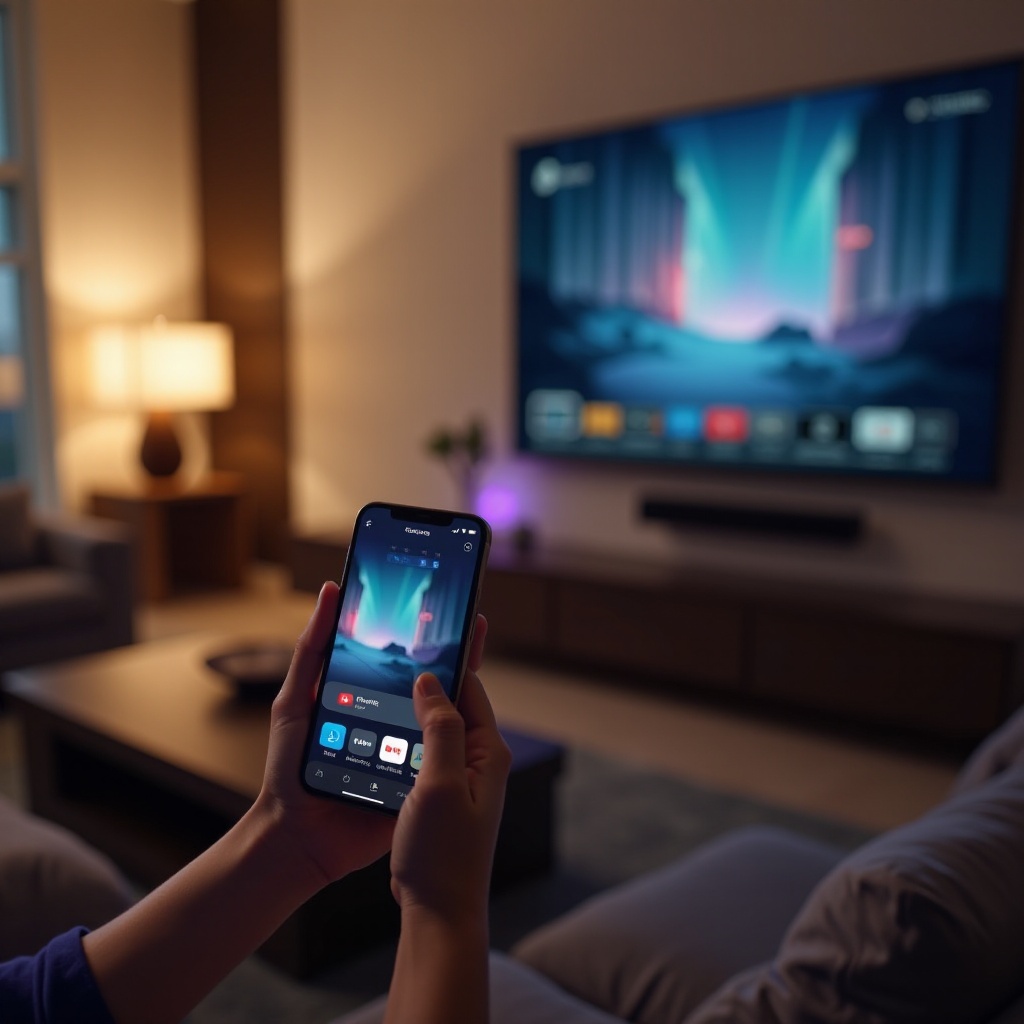
Разбиране на съвместимостта на AirPlay и Roku TV
AirPlay, разработен от Apple, позволява безжично споделяне на съдържание между Apple устройства и съвместими телевизори, като тези на Roku. Важно е да проверите дали вашият модел Roku TV поддържа AirPlay, това осигурява съвместимост и гладко изживяване. Към 2024 г. повечето нови модели Roku TV са оборудвани с AirPlay 2, значително разширявайки техните възможности за стрийминг.
Какво е AirPlay?
AirPlay е патентована система, която позволява на потребителите да излъчват медия от своите Apple устройства към други съвместими устройства безжично. Тази функция поддържа споделяне на видео, аудио и снимки, предоставяйки гъвкав инструмент за медия консумация в дома ви.
Съвместими модели Roku TV
За да потвърдите, че вашият Roku TV поддържа AirPlay, прегледайте спецификациите на уебсайта на Roku или проверете ръководството на вашия телевизор. Обикновено моделите, пуснати през последните няколко години, са съвместими с AirPlay 2. Уверете се, че вашето устройство отговаря на тези изисквания за безпроблемно излъчване.
Подготовка на вашите устройства за AirPlay
Преди да започнете стрийминг, важно е да подготвите както вашия iPhone, така и Roku TV. Правилната подготовка включва проверка на версиите на софтуера и гарантиране, че и двете устройства са готови за стабилна връзка. Тези стъпки помагат за елиминиране на често срещани проблеми с връзката и подобряват качеството на излъчване.
Актуализиране на фърмуера на Roku TV
- От началния екран на Roku TV, отидете на ‘Настройки’.
- Изберете ‘Система’, след това ‘Актуализация на системата’.
- Проверете за актуализации и изберете ‘Актуализирай сега’, ако има налични.
Поддържането на актуализирането на Roku TV гарантира, че работи ефективно и поддържа всички функции, необходими за AirPlay.
Уверяване, че софтуерът на iPhone е актуален
- На вашия iPhone, отворете приложението ‘Настройки’.
- Докоснете ‘Общи’, след това ‘Актуализация на софтуера’.
- Изтеглете и инсталирайте всички налични актуализации.
Последният софтуер на вашия iPhone е от съществено значение за оптимална производителност при използване на AirPlay.
Свързване на двете устройства към една и съща Wi-Fi мрежа
Уверете се, че вашият Roku TV и iPhone са свързани към една и съща Wi-Fi мрежа. Тази споделена връзка е основна за функцията AirPlay и избягва потенциални мрежови проблеми.
Настройка на AirPlay на Roku TV
След като вашите устройства са подготвени, настройката на AirPlay на вашия Roku TV е проста. Коригирането на тези настройки правилно ще отвори нов свят на излъчващи възможности директно от вашия iPhone, позволявайки съдържание да бъде отразено или споделено безпроблемно.
Активиране на AirPlay в настройките на Roku
- Навигирайте до ‘Настройки’ на вашия Roku TV.
- Изберете ‘Apple AirPlay и HomeKit’.
- Задайте AirPlay на ‘Включено’.
Активирането на AirPlay е необходимо, за да може вашият Roku TV да приема връзки от Apple устройства.
Конфигуриране на настройките на iPhone за AirPlay
- Плъзнете надолу от горния десен ъгъл на екрана на вашия iPhone, за да отворите контролния център.
- Докоснете иконата ‘Огледално отразяване на екрана’.
- Изберете вашия Roku TV от списъка с налични устройства.
Уверете се, че вашият iPhone се свързва сигурно, за да поддържате стабилна стрийминг услуга.
Как да излъчвате съдържание от iPhone към Roku TV
Сега, когато настройката е завършена, можете лесно да стриймвате разнообразни типове съдържание от вашия iPhone. От лични видеа до вашата любима музика, AirPlay предлага гъвкаво решение за всички нужди от излъчване на съдържание.
Излъчване на видеа
- Отворете видео на вашия iPhone.
- Докоснете иконата AirPlay, разположена в плейъра за видео.
- Изберете вашия Roku TV като устройство за излъчване към него.
Видеата сега ще се възпроизвеждат на вашия телевизор, давайки ви контрол директно от вашия iPhone.
Възпроизвеждане на музика чрез AirPlay
- Стартирайте вашето музикално приложение на iPhone.
- Пуснете избрания от вас запис.
- Докоснете иконата AirPlay и изберете вашия Roku TV.
Изпитайте високо качество на звука от вашата домашна развлекателна система, синхронизирана с вашия телевизор.
Огледално отразяване на екрана и огледално отразяване на приложения
Огледалното отразяване на екрана позволява целият екран на iPhone да се появи на телевизора, перфектно за показване на снимки и използване на приложения. Тази функция е идеална за презентации и демонстрации на приложения.
Отстраняване на често срещани проблеми с AirPlay
Дори с правилно настроено всичко, може да срещнете проблеми. Познаването как да решите тези проблеми може да ви помогне да поддържате гладко и приятно изживяване при гледане.
Проблеми с връзката и решения
- Проверете двойно дали и двете устройства са на същата Wi-Fi мрежа.
- Рестартирайте рутера, iPhone и Roku TV.
- Ако е необходимо, активирайте отново настройките на AirPlay.
Подобряване на качеството на излъчване
- Разположете рутера в централна позиция, за да укрепите Wi-Fi сигналите.
- Ограничете други устройства, които използват същата мрежа.
- Затворете ненужните приложения на вашия iPhone.
Решаване на грешки при възпроизвеждането
- Инсталирайте всички чакащи актуализации на вашите устройства.
- Изчистете кеш данните на Roku TV, ако е възможно.
- Рестартирайте телевизора и свържете отново вашия iPhone.
Заключение
Използването на AirPlay за излъчване от iPhone към Roku TV може значително да подобри вашето домашно развлекателно изживяване. Следвайте тези указания за безпроблемна настройка, като извлечете максимална полза от удобството на висококачественото излъчване на медия. Независимо дали споделяте семейни снимки или гледате филми, AirPlay предлага надеждадна и мощна връзка.
Често задавани въпроси
Как да разбера дали моят Roku TV поддържа AirPlay?
Проверете спецификациите на вашия Roku TV на уебсайта на Roku или в ръководството. Моделите, издадени след 2020 г., обикновено предлагат съвместимост с AirPlay.
Какво трябва да направя, ако AirPlay се разпада често?
Уверете се, че както iPhone, така и Roku TV са в същата Wi-Fi мрежа. Рестартирането и на двете устройства може да реши проблемите с връзката.
Мога ли да използвам AirPlay с други устройства освен Roku TV?
Да, AirPlay работи с устройства като Apple TV и други интелигентни телевизори, оборудвани с AirPlay 2, стига да са съвместими.