Увод
Имати проблеме са вашим Roku Stick-ом може бити значајна непријатност, посебно када сте спремни за забаву. Овај компактни уређај за стримовање, широко коришћен због своје погодности и приступа различитим каналима, понекад може наићи на проблеме који ометају ваше искуство гледања. Разумевањем потенцијалних проблема и њиховим решавањем, можете брзо наставити да уживате у свом омиљеном садржају. Овај водич ће пружити свеобухватне кораке за решавање проблема за гладак опоравак Roku Stick-а.

Идентификујте уобичајене проблеме са Roku Stick-ом
Разумевање уобичајених проблема који утичу на Roku Stick је кључно за ефикасно решавање проблема. Повезивање тачкица око тога шта ваш уређај изазива кварове ће помоћи у брзом решавању проблема.
- Проблеми са повезивањем: Слаба Wi-Fi или проблеми повезани са рутером могу резултирати неуједначеним стримовањем.
- Проблеми са напајањем: Недовољно напајање преко неисправних адаптера или каблова може проузроковати искључења.
- Грешке у софтверу и неуспеси ажурирања: Кварови због грешака у софтверу или застарелог фирмвера система могу деградирати перформансе.
Када утврдите проблем, примена циљаних решења постаје једноставнија и ефикаснија.
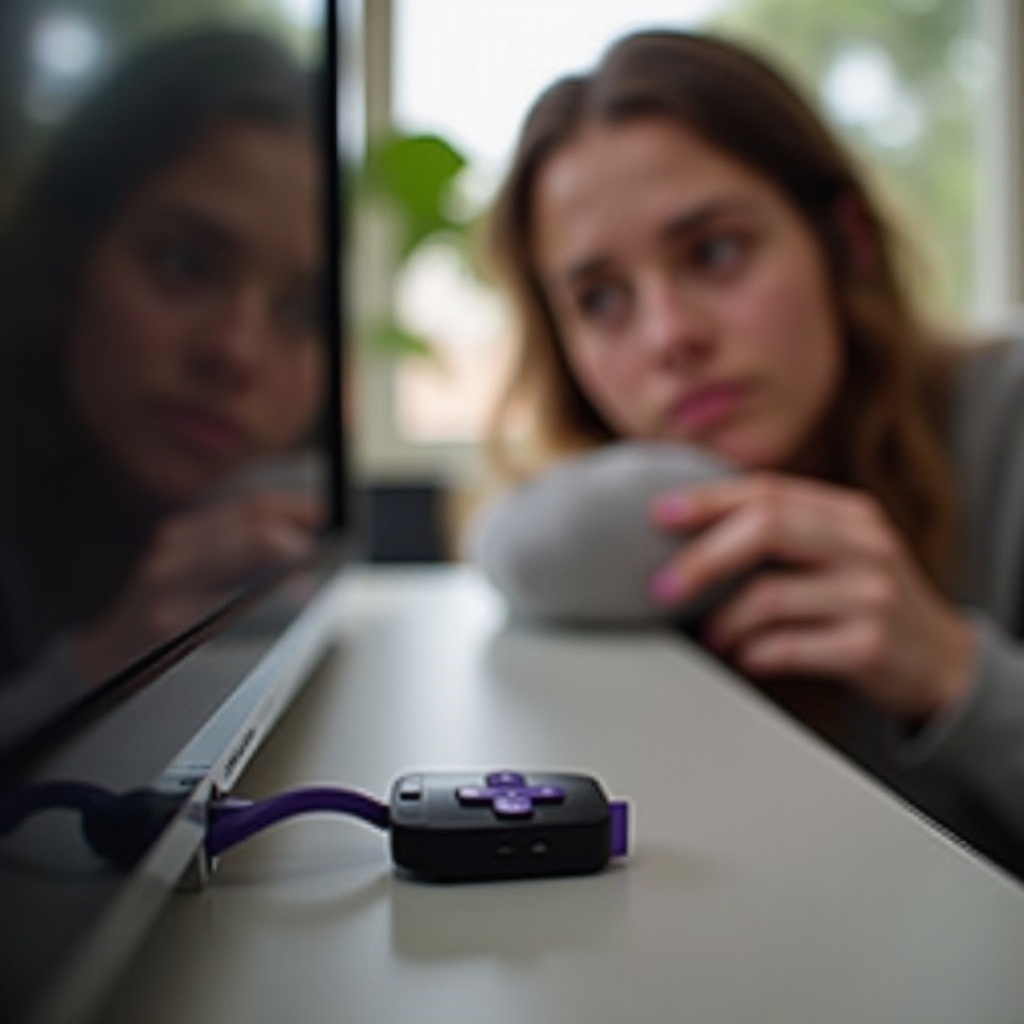
Основни кораци за решавање проблема
Почните са решавањем проблема једноставним решењима како бисте адресирали почетне забринутости које могу узроковати прекиде.
- Проверите ХДМИ и напајање: Уверите се да су ХДМИ и напојни каблови сигурно повезани са уређајем. Често, лабава веза може изазвати проблеме.
- Поново покретање вашег Roku уређаја: Једноставно поновно покретање може решити неколико мањих грешака. Искључите напојни кабл, сачекајте тренутак и затим га поново прикључите.
- Осигурање исправних ТВ подешавања улаза: Уверите се да је ваш ТВ подешен на исправан извор улаза на који је повезан Roku Stick.
Након провере ових области, можете прећи на детаљније решавање проблема ако проблеми остану.
Решавање проблема са мрежним повезивањем
Перформансе вашег Roku Stick-а у великој мери зависе од стабилне интернет везе. Решавање проблема са мрежом је од суштинског значаја за континуирано уживање у гледању.
- Проверите Wi-Fi повезаност: Проверите да ли други уређаји имају исти мрежни проблем, што би указивало да је проблем у Roku Stick-у или вашој мрежи.
- Поновно покретање вашег рутера и Roku-а: Искључите и рутер и ваш Roku. Након минута, поново их укључите да бисте ресетовали мрежна подешавања.
- Оптимизујте мрежна подешавања за стабилност: Поставите рутер на централну локацију да бисте ојачали сигнал. Надоградња на рутер вишег ранга може такође побољшати перформансе.
Поуздана мрежа може значајно смањити прекиде у стримовању и примедбе на повезаност, утичучи на ваше искуство забаве.
Напредне провере софтвера и система
Ако основно решавање проблема не исправи проблем, можда ће бити неопходно даљње истраживање конфигурације уређајевог софтвера и система.
- Ажурирање Roku фирмвера: Идите у Подешавања > Систем > Системско ажурирање да бисте се уверили да је фирмвер актуелан. Многи проблеми настају услед застарелог софтвера.
- Чишћење кеша и ресетовање система: Са временом се кеш може накупити и изазвати проблеме са перформансама. Ресетовање система или чишћење кеша преко Подешавања > Систем > Напредна системска подешавања могу помоћи.
- Коришћење Roku апликације за решавање проблема: Roku апликација пружа додатне алате и подешавања који могу побољшати ваше способности за решавање проблема.
Предузимање ових напредних корака обично отклања упорне грешке и побољшава перформансе вашег уређаја.
Решавање проблема са хардвером и напајањем
Провера компоненти хардвера осигурава да сам уређај није у кривици, тиме сузужавајући могуће проблеме.
- Инспекција адаптера за напајање и каблова: Тестирајте адаптер за напајање и користите различите каблове ако је потребно да потврдите адекватност напајања.
- Тестирање са алтернативним ТВ-има или мониторима: Повежите Roku Stick на други дисплеј да утврдите да ли проблем лежи у ТВ-у или у самом уређају.
- Управљање топлотом уређаја и вентилацијом: Уређај се може прегрејати ако није правилно вентилован. Уверите се да је постављен на хладно и отворено место како би се избегло смањење перформанси.
Провера ових хардверских компоненти може открити и исправити проблеме које софтверско решавање проблема можда превиђа.

Закључак
Упркос прекидима, добро осмишљен процес решавања проблема омогућава вам да брзо дијагностикујете и поправите проблеме са Roku Stick-ом. Било да то укључује поновно повезивање каблова, ажурирање фирмвера, решавање проблема са мрежом, или извођење дубљих системских провера, ове методе обезбеђују минимално застој током ваших сесија забаве. Редовне провере и проактивно одржавање могу значајно продужити животни век уређаја, осигуравајући глађе функционисање и непрекидано гледање.
Često postavljana pitanja
Kako da izvršim fabričko resetovanje na mom Roku Stiku?
Idite na Podešavanja > Sistem > Napredna podešavanja sistema > Fabričko resetovanje i pratite uputstva na ekranu da biste vratili uređaj na podrazumevana podešavanja.
Šta treba da radim ako se moj Roku Stik pregreva?
Postavite uređaj na dobro provetreno mesto i proverite da nije pokriven drugim uređajima. Uporno pregrevanje može ukazivati na potrebu za zamenom.
Mogu li rešavati probleme sa mojim Roku Stikom pomoću mobilne aplikacije?
Da, mobilna aplikacija Roku omogućava rešavanje problema i upravljanje uređajem daljinski. Dostupna je za preuzimanje na iOS i Android platformama.