Введение
Перейдите прямо к управлению Google Smart Lock, если улучшение безопасности устройств важно для вас как пользователя умных устройств. Хотя Google Smart Lock предоставляет удобный доступ к устройствам и учетным записям, устраняя необходимость в паролях, он также вызывает некоторые проблемы с конфиденциальностью для тех, кто ставит безопасность на первое место. Это руководство предлагает советы по отключению Google Smart Lock и изучает альтернативные варианты, чтобы обеспечить безопасность вашего умного дома.
Понимание Google Smart Lock
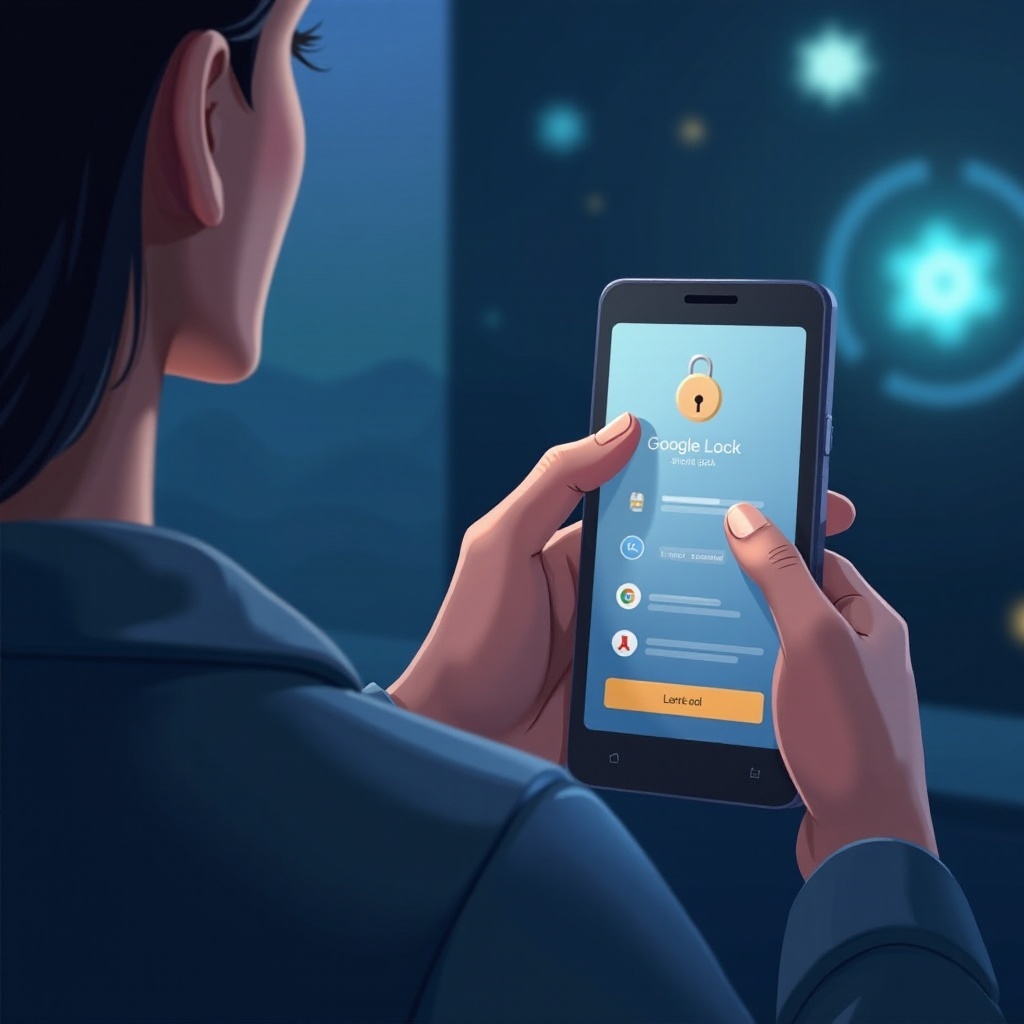
Google Smart Lock — это функция, разработанная для упрощения доступа к вашим устройствам и учетным записям путем устранения необходимости многократного ввода паролей. Он предоставляет такие функции, как сохранение устройства в разблокированном состоянии в надежных местах или автоматическое заполнение сохраненных паролей. Несмотря на эти удобства, потенциальные риски, связанные с Smart Lock, побудили некоторых пользователей проявить более осторожный подход к своей системе безопасности.
Причины отключения Google Smart Lock
Хотя он удобен, Google Smart Lock может не подходить для всех. Вот несколько причин, которые пользователи часто называют при выборе его отключения:
- Проблемы с конфиденциальностью: многие пользователи беспокоятся о том, что их конфиденциальная информация хранится и автоматически доступна в Интернете.
- Решение проблем: Smart Lock иногда может мешать подключению устройства или его работе.
- Управление устройствами: пользователи с несколькими устройствами могут предпочесть индивидуальные настройки безопасности для каждого из них, чтобы лучше контролировать доступ и конфиденциальность.
Понимание этих причин помогает подчеркнуть важность ручного управления настройками безопасности вашего умного дома, обеспечивая плавное начало процесса отключения Google Smart Lock.
Как отключить Google Smart Lock
Если вы решили, что отключение Google Smart Lock соответствует вашим предпочтениям, выполните это пошаговое руководство:
- Отключение Smart Lock на Android-устройствах
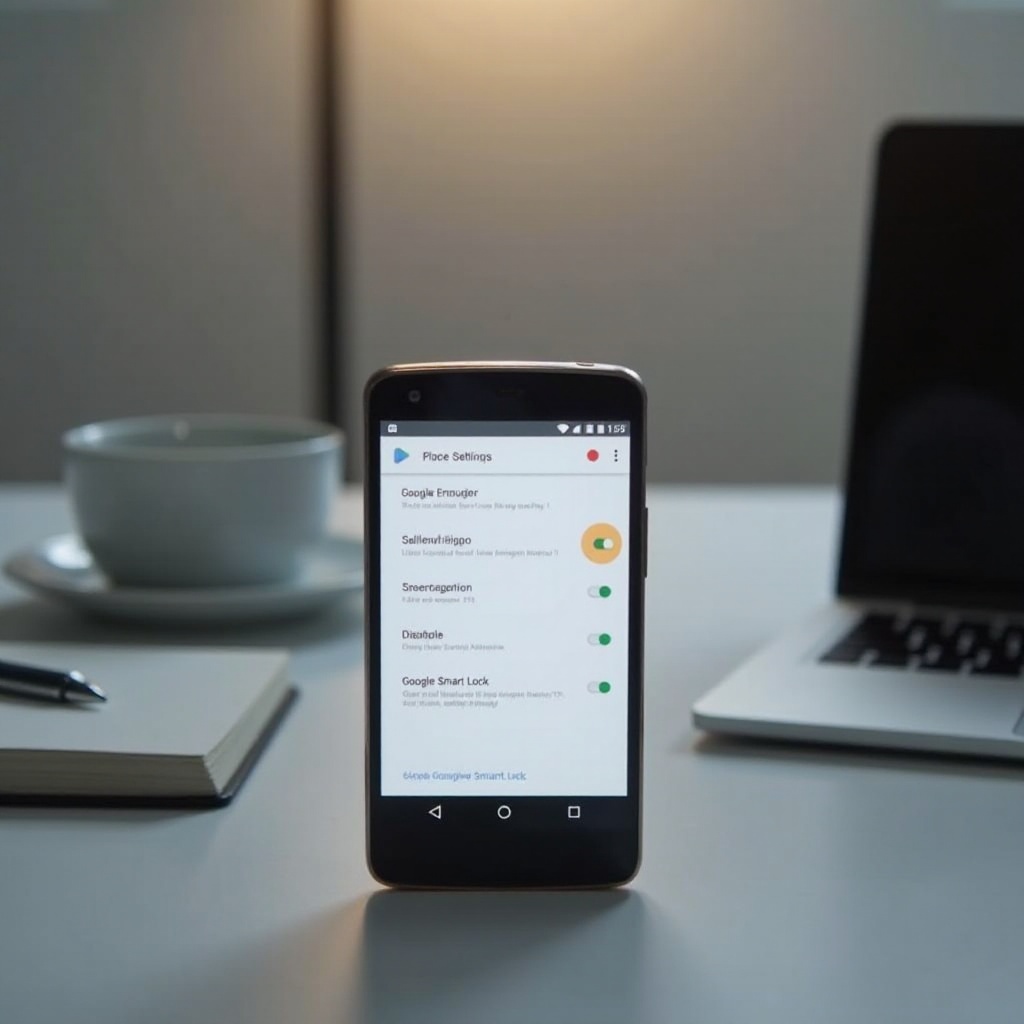
- Откройте меню «Настройки» вашего устройства.
- Перейдите в «Безопасность и местоположение» или «Безопасность экрана блокировки».
- Выберите «Smart Lock» и подтвердите с помощью ПИН-кода или шаблона вашего устройства.
-
Отключите такие опции, как «Доверенные устройства», «Доверенные места» или «Обнаружение на теле» по мере необходимости.
-
Отключение Smart Lock для паролей
- Откройте браузер Chrome и перейдите в «Настройки».
-
Перейдите в «Пароли» и выключите «Предлагать сохранять пароли» и «Автоматический вход».
-
Управление настройками Smart Lock на устройствах Google Home
- Запустите приложение Google Home.
- Нажмите на нужное устройство, чтобы получить доступ к настройкам.
- Перейдите в «Настройки устройства» и выберите «Безопасность».
- Отключите любую функцию Smart Lock, которую вы хотите отключить.
Выполнив эти шаги, вы отключите Smart Lock на своих устройствах, получив больше контроля над безопасностью вашего умного дома. С отключенным Smart Lock вы можете изучить дополнительные меры для дальнейшей защиты своей среды.
Альтернативы безопасности для Google Smart Lock
После отключения Smart Lock рассмотрите возможность реализации следующих альтернатив, чтобы обеспечить надежную безопасность вашего умного дома:
- Практика использования надежных паролей: используйте уникальные, сложные пароли для каждой учетной записи, чтобы предотвратить несанкционированный доступ.
- Двухфакторная аутентификация: усиление безопасности путем требования второй формы идентификации, такой как код, отправленный на мобильное устройство, для доступа к учетным записям.
- Другие меры безопасности для умного дома: изучите приложения и службы безопасности, разработанные для обеспечения комплексной защиты и добавления уровней безопасности в настройки вашего умного дома.
Внедрив эти альтернативы, вы сможете установить надежные практики безопасности, которые сбалансируют удобство и конфиденциальность вашей сети умного дома.

Плюсы и минусы отключения Google Smart Lock
Решение о отключении Google Smart Lock имеет свои преимущества и недостатки:
- Плюсы:
- Повышает безопасность и конфиденциальность за счет использования индивидуальных ручных протоколов безопасности.
-
Минимизирует риск несанкционированного доступа к устройствам и учетным записям.
-
Минусы:
- Необходимо запоминать и управлять дополнительными паролями.
- Может быть менее удобен для пользователей, ранее зависимых от автоматических функций Smart Lock.
Рассмотрение этих факторов позволяет вам вдумчиво оценить, что больше подходит для вашей стратегии безопасности умного дома: продолжение использования Smart Lock или его удаление.
Заключение
Мы предоставили всестороннее руководство по отключению Google Smart Lock и изучили способы поддержания безопасности вашего умного дома. Сделав осознанный выбор в пользу безопасности, вы обеспечите большую защиту и личное спокойствие. Регулярный пересмотр ваших настроек безопасности в сочетании с обновлением передового опыта только повысит вашу конфиденциальность и защиту устройств.
Часто задаваемые вопросы
Как включить Google Smart Lock, если это необходимо?
Чтобы включить его, перейдите в настройки устройства, выберите параметры Smart Lock и активируйте те функции, которые хотите.
Может ли отключение Google Smart Lock повлиять на мои другие устройства?
Отключение Smart Lock на одном устройстве автоматически не влияет на другие. Вам нужно будет настроить параметры индивидуально.
Какие другие приложения я могу использовать для безопасного управления паролями?
Рассмотрите возможность использования менеджеров паролей, таких как LastPass, 1Password или Bitwarden, для безопасного хранения и управления паролями.