Введение
Возникновение проблем с вашим Roku Stick может вызвать значительные неудобства, особенно когда вы готовы к просмотру. Это компактное потоковое устройство, широко используемое благодаря своему удобству и доступу к различным каналам, иногда может сталкиваться с проблемами, которые нарушают ваш просмотр. Поняв потенциальные проблемы и способы их решения, вы сможете быстро вернуться к просмотру любимого контента. Это руководство предоставит вам комплексные шаги по устранению неисправностей для плавного восстановления Roku Stick.
Идентификация общих проблем Roku Stick
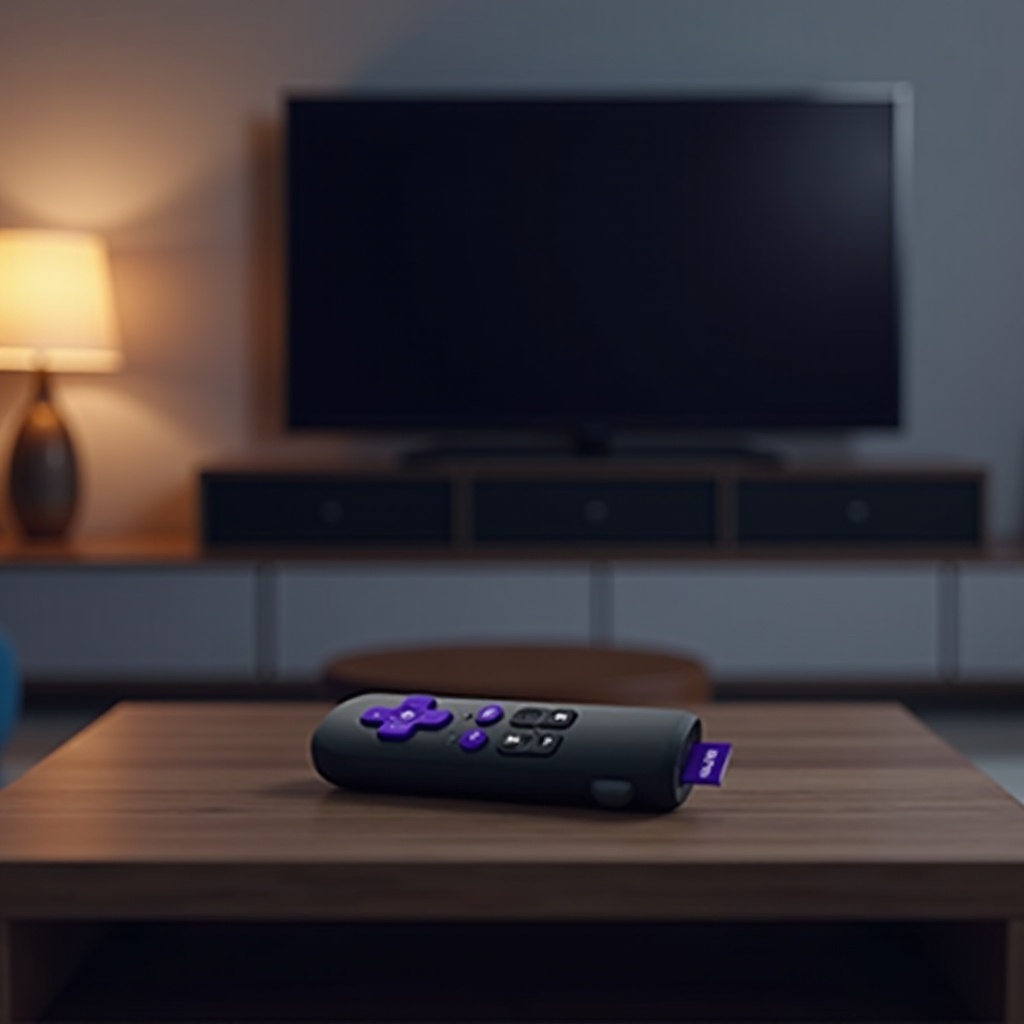
Понимание общих проблем, влияющих на Roku Stick, важно для эффективного устранения неисправностей. Соединение воедино причин, по которым ваше устройство может не работать, поможет быстро решить проблему.
- Проблемы с подключением: слабый Wi-Fi или сбои, связанные с роутером, могут привести к прерывистому стримингу.
- Неисправности питания: недостаточная подача питания через неисправный адаптер или кабели может вызывать выключения.
- Ошибки программного обеспечения и сбои обновлений: неисправности из-за ошибок в программном обеспечении или устаревшей прошивки системы могут снижать производительность.
Как только вы определите проблему, использование целевых решений становится проще и эффективнее.
Основные шаги по устранению неисправностей
Начните устранение неисправностей с простых решений, чтобы устранить первоначальные проблемы, которые могут вызывать сбои.
- Проверьте соединения HDMI и питания: Убедитесь, что HDMI и силовые кабели надежно подключены к устройству. Часто неплотное соединение может вызывать проблемы.
- Перезагрузка вашего устройства Roku: простая перезагрузка может устранить несколько незначительных сбоев. Отсоедините кабель питания, подождите немного, затем снова подключите его.
- Убедитесь в правильности настроек ввода на телевизоре: Убедитесь, что ваш телевизор установлен на правильный источник, к которому подключен Roku Stick.
После того как вы проверите эти области, вы можете перейти к более глубокому устранению неисправностей, если проблемы сохранятся.
Решение проблем с подключением к сети
Производительность Roku Stick сильно зависит от стабильного интернет-соединения. Решение сетевых проблем имеет важное значение для непрерывного удовольствия от просмотра.
- Проверьте подключение Wi-Fi: Проверьте, используют ли другие устройства эту же сеть, чтобы понять, является ли проблема в Roku Stick или в вашей сети.
- Перезагрузка вашего роутера и Roku: отключите питание как у роутера, так и у вашего Roku. Через минуту включите их снова, чтобы сбросить настройки сети.
- Оптимизация настроек сети для стабильности: разместите роутер в центральном месте для усиления сигнала. Обновление до роутера более высокого уровня также может повысить производительность.
Надежная сеть может значительно сократить прерывания стриминга и жалобы на подключение, улучшая ваше развлечение.
Расширенные проверки программного обеспечения и системы
Если основные методы устранения неисправностей не устраняют проблему, может потребоваться дальнейшее расследование программного обеспечения и конфигурации системы устройства.
- Обновление прошивки Roku: Перейдите в Настройки > Система > Обновление системы, чтобы убедиться, что прошивка актуальна. Многие проблемы возникают из-за устаревшего программного обеспечения.
- Очистка кэша и сброс системы: Со временем кэш может накапливаться и вызывать проблемы с производительностью. Сброс системы или очистка кэша через Настройки > Система > Расширенные настройки системы может помочь.
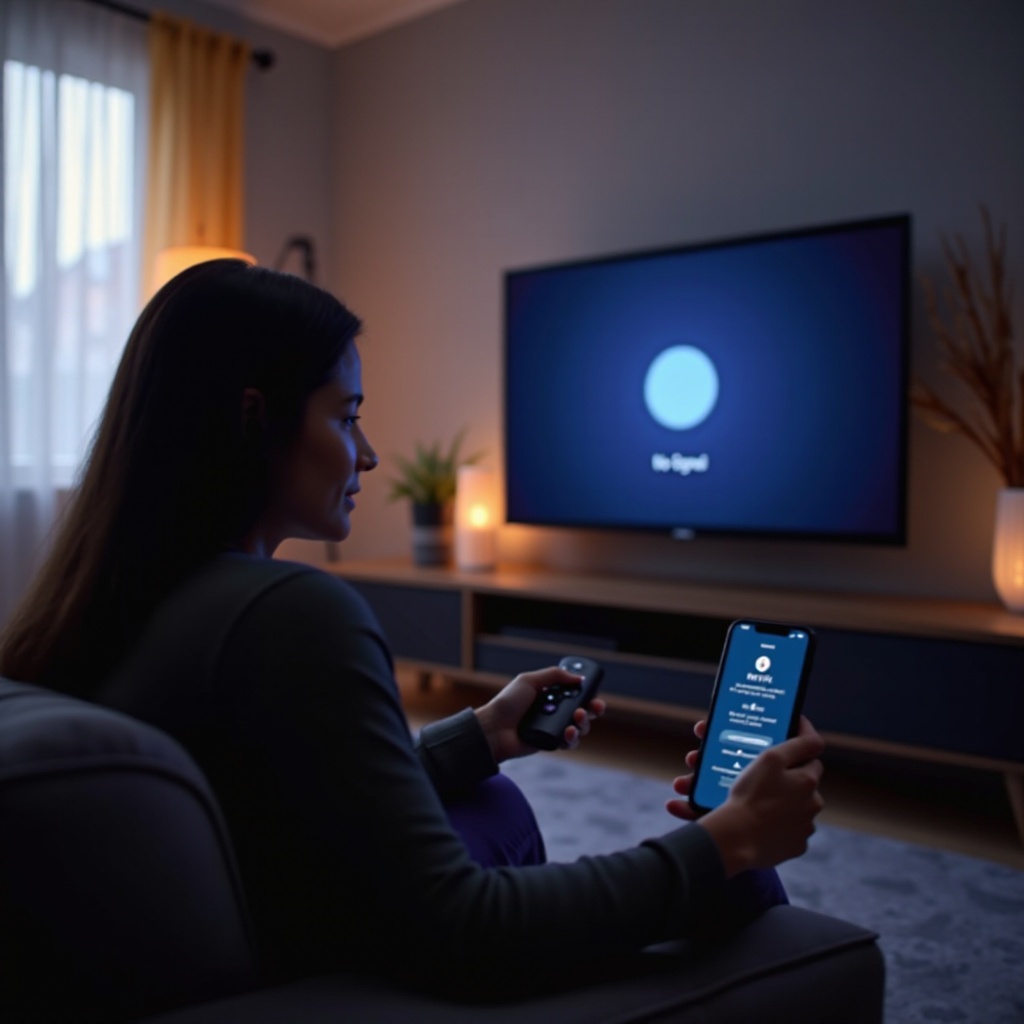
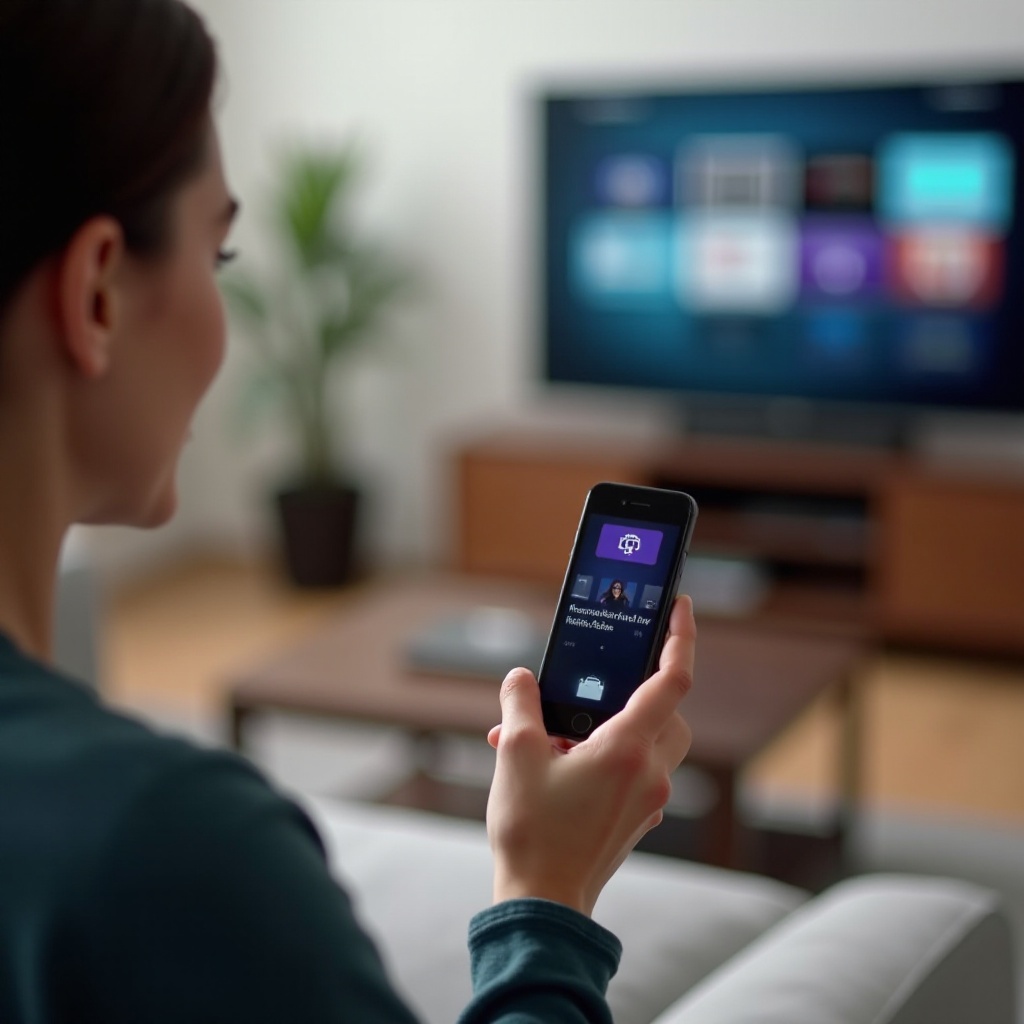
- Использование приложения Roku для устранения неполадок: Приложение Roku предоставляет дополнительные инструменты и настройки, которые могут улучшить ваши возможности по устранению неполадок.
Принятие этих расширенных мер обычно устраняет постоянные сбои и улучшает производительность вашего устройства.
Решение проблем с оборудованием и питанием
Проверка компонентов оборудования гарантирует, что само устройство не является причиной проблемы, что позволяет сузить круг возможных проблем.
- Проверка адаптеров питания и кабелей: протестируйте адаптер питания и используйте другие кабели, если это необходимо, чтобы подтвердить адекватность питания.
- Тестирование с использованием альтернативных телевизоров или мониторов: Подключите Roku Stick к другому дисплею, чтобы выяснить, является ли проблема в телевизоре или в самом устройстве.
- Управление нагревом и вентиляцией устройства: Устройство может перегреться, если оно неправильно вентилируется. Убедитесь, что оно размещено в прохладном, открытом месте, чтобы избежать снижения производительности.
Проверка этих компонентов оборудования может выявить и исправить проблемы, которые программное обеспечение может пропустить.
Заключение
Несмотря на сбои, хорошо структурированный процесс устранения неполадок позволяет быстро диагностировать и устранять проблемы с Roku Stick. Будь то переподключение кабелей, обновление прошивки, решение сетевых проблем или выполнение более глубоких проверок системы, эти методы обеспечивают минимальное время простоя во время ваших развлекательных сеансов. Регулярные проверки и проактивное обслуживание могут значительно продлить срок службы устройства, обеспечивая более плавную работу и непрерывный просмотр.
Часто задаваемые вопросы
Как выполнить сброс настроек до заводских на моем Roku Stick?
Перейдите в Раздел Настройки > Система > Расширенные настройки системы > Сброс до заводских настроек и следуйте инструкциям на экране, чтобы вернуть устройство к его настройкам по умолчанию.
Что делать, если мой Roku Stick перегревается?
Установите устройство в хорошо проветриваемом месте и убедитесь, что оно не покрыто другими устройствами. Постоянный перегрев может указывать на необходимость замены.
Могу ли я выполнить устранение неполадок моего Roku Stick через мобильное приложение?
Да, мобильное приложение Roku позволяет удаленно выполнять диагностику и управление устройством. Оно доступно для загрузки на платформах iOS и Android.