Введение
Google Home Mini расширяет возможности вашего Chromebook, обеспечивая умное управление и удобство. Совместная настройка этих устройств может повысить вашу продуктивность и улучшить возможности умного дома. С помощью этого руководства вы узнаете простые шаги по эффективному подключению Google Home Mini и Chromebook.
Начало работы: Что вам нужно
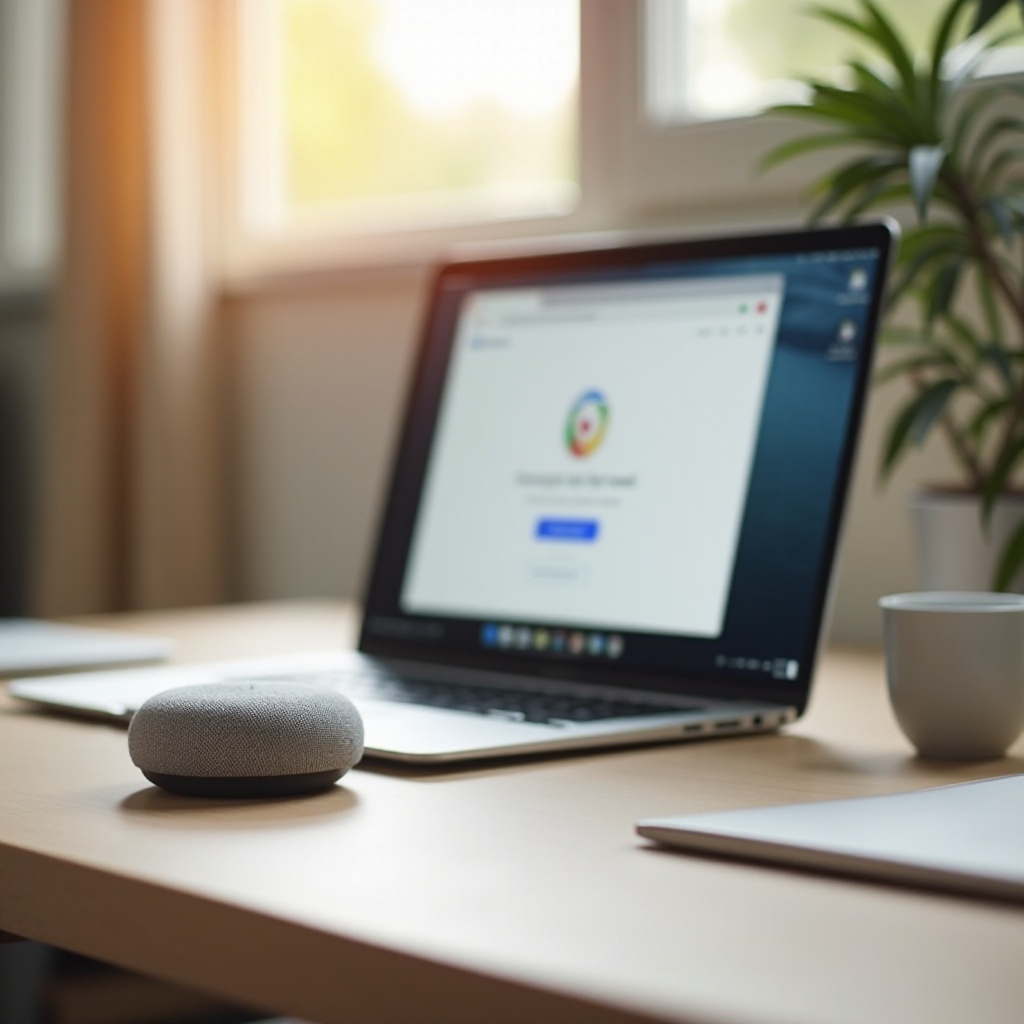
Перед началом убедитесь, что у вас есть Google Home Mini, Chromebook и доступ к стабильной сети Wi-Fi. Убедитесь, что на вашем Chromebook установлен Google Play Store, так как это необходимо для загрузки приложения Google Home. Подготовив все заранее, вы ускорите и упростите процесс.
Настройка Google Home Mini
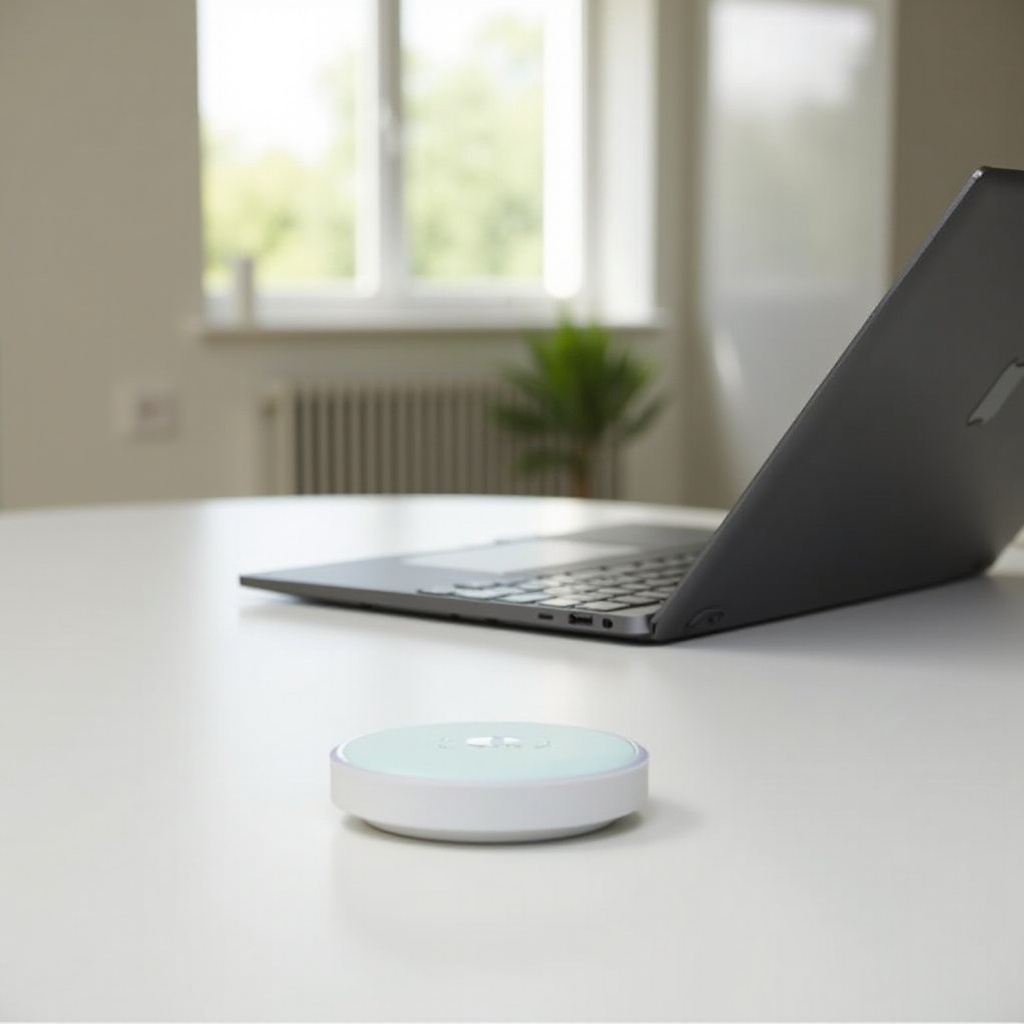
- Распаковка и подключение: Начните с распаковки Google Home Mini. Подключите его к электрической розетке с помощью прилагаемого адаптера. Устройство покажет, что оно включено, отображая огни на верхней части.
- Подключение к Wi-Fi: Используйте приложение Google Home на вашем смартфоне, чтобы подключить Google Home Mini к вашему Wi-Fi. Откройте приложение, нажмите на значок ‘+’, выберите ‘Настроить устройство’. Следуйте инструкциям на экране для установления соединения с Wi-Fi. Убедитесь, что ваш смартфон и устройство находятся в одной сети во время настройки.
Установка приложения Google Home на Chromebook
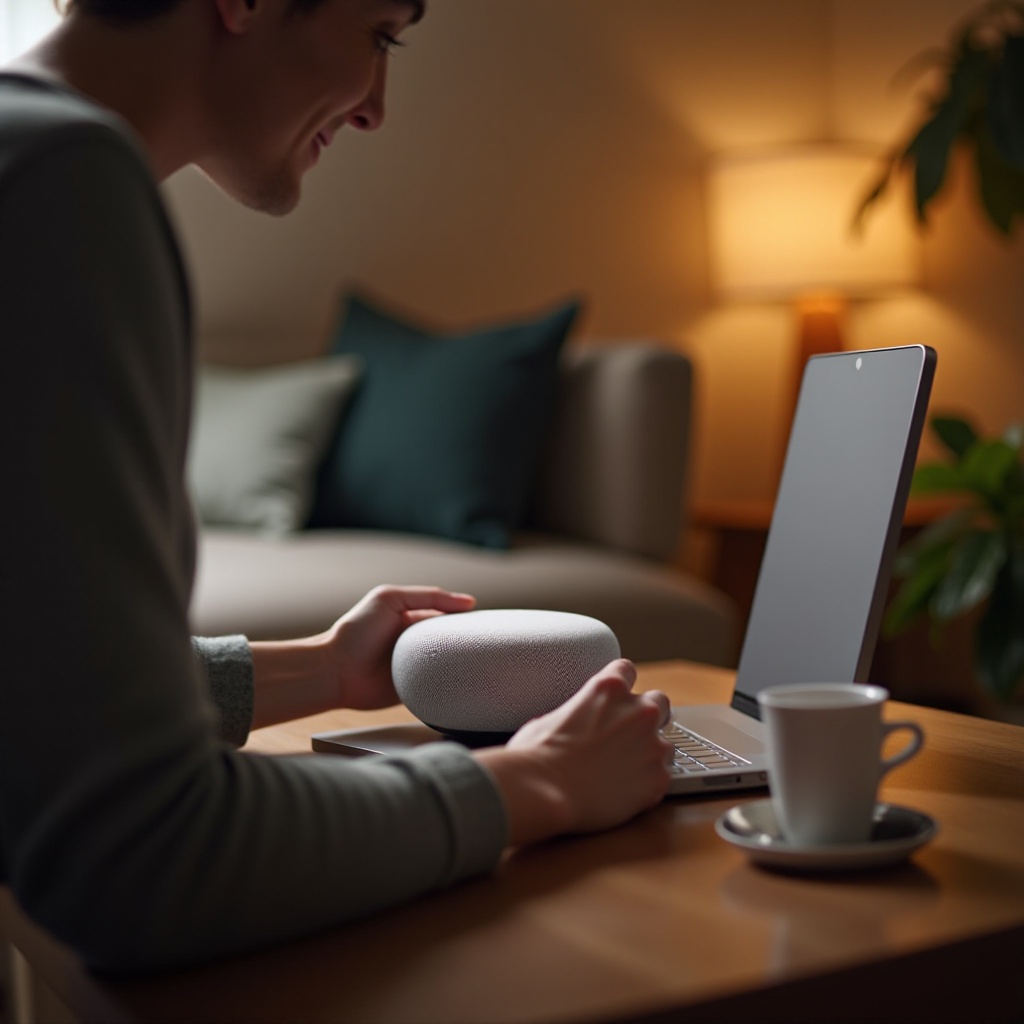
После настройки Google Home Mini следующий шаг будет включать ваш Chromebook.
- Доступ к Google Play Store: На вашем Chromebook откройте Google Play Store. Найдите ‘Google Home’ в строке поиска и нажмите Enter.
- Загрузка и установка приложения: Как только приложение появится в результатах поиска, нажмите ‘Установить’. После установки откройте приложение и войдите в систему, используя ваши учетные данные Google. Приложение станет вашим основным инструментом для управления настройками Google Home Mini.
Подключение Google Home Mini к вашему Chromebook
Теперь, когда ваш Google Home Mini включен и подключен, а приложение Google Home установлено на вашем Chromebook, настало время связать эти два устройства.
- Вход в учетную запись Google: Убедитесь, что учетная запись Google, в которую вы вошли на вашем Chromebook, соответствует той, что используется в приложении Google Home. Это обеспечит бесшовную синхронизацию между устройствами.
- Синхронизация устройств и активация Google Assistant: Откройте приложение Google Home на вашем Chromebook и выберите устройство, которое хотите подключить. Следуйте инструкциям для синхронизации и активации Google Assistant, что позволит вам управлять устройством с помощью голосовых команд.
- Настройка начальных параметров: Используйте приложение, чтобы установить предпочтения, такие как язык, местоположение и настройки персонализации, чтобы адаптировать ответы устройства под ваши нужды.
Персонализация вашего опыта работы с Google Home Mini
Улучшите ваш опыт, персонализируя настройки и превращая устройство в индивидуального умного помощника.
- Настройка параметров через приложение: Перейдите в приложение, чтобы изменить различные параметры, включая настройки звука и подключенные сервисы, в соответствии с вашими ежедневными потребностями.
- Создание голосовых команд: Настройте индивидуальные голосовые команды для плавного выполнения задач, от управления умными устройствами до воспроизведения музыки.
- Определение сценариев и автоматизаций: Создайте сценарии, которые автоматически выполняют несколько действий по одной команде, например, начав утренний плейлист или проверив обновления погоды на день.
Устранение распространенных проблем
Если возникают проблемы во время или после настройки, знание того, как их решать, может предотвратить разочарование.
- Решение проблем с подключением: Убедитесь, что ваши устройства находятся в одной сети Wi-Fi, если возникают проблемы с подключением. Перезагрузите ваш маршрутизатор и устройство, чтобы решить постоянные проблемы с подключением.
- Сброс к фабричным настройкам: В случае постоянных проблем сбросьте Google Home Mini, нажав и удерживая кнопку сброса до тех пор, пока вы не услышите звук.
- Обновление программного обеспечения: Регулярно проверяйте обновления прошивки приложения Google Home, чтобы поддерживать его производительность и усиливать безопасность.
Заключение
Настройка Google Home Mini с вашим Chromebook — это простой процесс, который улучшает ваше подключение и контроль над устройствами умного дома. Следуя этому руководству, вы достигнете бесшовной интеграции, открыв более удобные и приятные взаимодействия.
Часто задаваемые вопросы
Как обновить мой Google Home Mini?
Обновления управляются через приложение Google Home. Перейдите в настройки устройства и выберите «Проверить наличие обновлений», чтобы убедиться, что ваше устройство актуально.
Могу ли я использовать Google Home Mini с несколькими Chromebook?
Да, вы можете подключить несколько Chromebook к одному Google Home Mini, если они вошли в ту же учетную запись Google.
Что делать, если установка не удалась?
Проверьте подключение к Wi-Fi и обновите приложение Google Home. Если проблемы сохраняются, сбросьте настройки Google Home Mini и попробуйте снова.