Introducere
Transmiterea de media de pe iPhone pe un televizor Roku folosind AirPlay oferă o modalitate simplă de a te bucura de videoclipurile, muzica și fotografiile tale preferate pe un ecran mai mare. Cu ajutorul tehnologiei wireless, conectarea acestor dispozitive poate transforma sufrageria ta într-un centru de divertisment. Acest ghid te va ghida pas cu pas în utilizarea AirPlay cu televizorul tău Roku, asigurând o configurare și o experiență de streaming fără probleme.
Înțelegerea compatibilității între AirPlay și televizoarele Roku
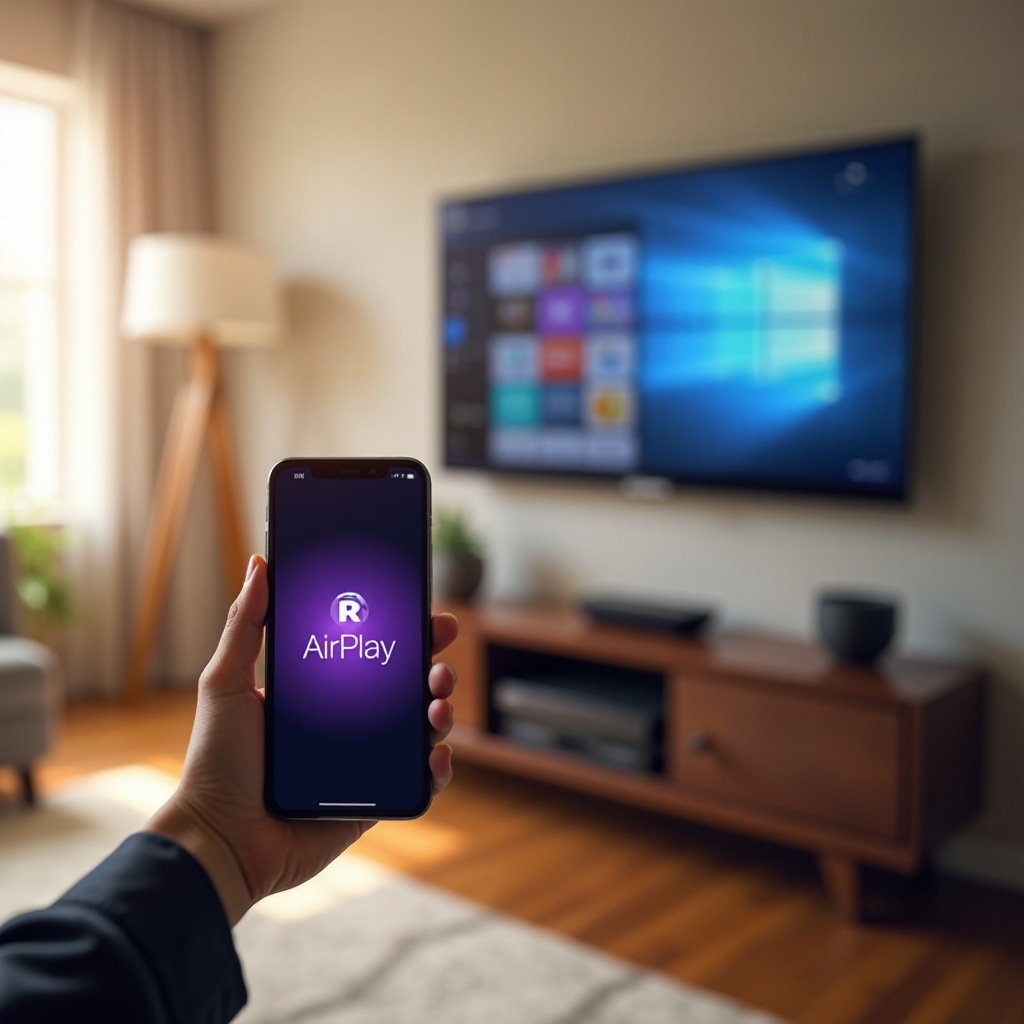
AirPlay, dezvoltat de Apple, permite partajarea wireless de conținut între dispozitivele Apple și televizoarele compatibile, cum sunt cele de la Roku. Este esențial să verifici dacă modelul tău de televizor Roku suportă AirPlay pentru a asigura compatibilitatea și o experiență lină. Începând cu 2024, majoritatea noilor modele de televizoare Roku sunt echipate cu AirPlay 2, extinzându-și semnificativ capabilitățile de streaming.
Ce este AirPlay?
AirPlay este un sistem proprietar care permite utilizatorilor să transmită media de pe dispozitivele lor Apple către alte dispozitive compatibile, wireless. Această funcție suportă partajarea de videoclipuri, audio și fotografii, oferind un instrument versatil pentru consumul de media în interiorul casei tale.
Modele compatibile de televizoare Roku
Pentru a confirma că televizorul tău Roku suportă AirPlay, verifică specificațiile pe site-ul Roku sau consultă manualul televizorului tău. În general, modelele lansate în ultimii ani sunt compatibile cu AirPlay 2. Asigură-te că dispozitivul tău îndeplinește aceste cerințe pentru a facilita un streaming neîntrerupt.
Pregătirea dispozitivelor tale pentru AirPlay
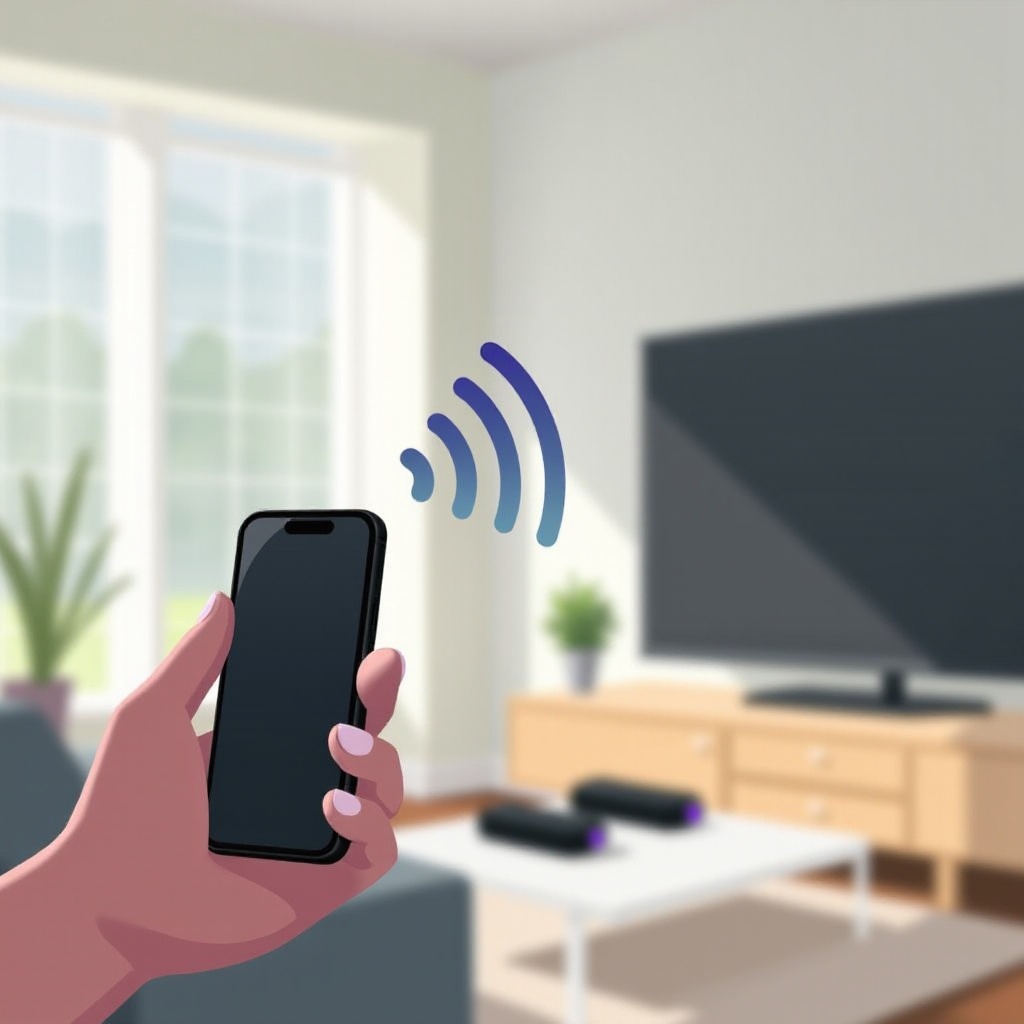
Înainte de a începe streaming-ul, este important să îți pregătești atât iPhone-ul, cât și televizorul Roku. Pregătirea corespunzătoare include verificarea versiunilor de software și asigurarea că ambele dispozitive sunt pregătite pentru o conexiune stabilă. Acești pași ajută la eliminarea problemelor comune de conectivitate și la îmbunătățirea calității streaming-ului.
Actualizarea firmware-ului televizorului Roku
- De pe ecranul principal al televizorului Roku, accesează ‘Setări’.
- Selectează ‘Sistem’, apoi ‘Actualizare sistem’.
- Verifică dacă există actualizări și selectează ‘Actualizează acum’ dacă sunt disponibile.
Menținerea televizorului Roku actualizat asigură funcționarea eficientă și suportul pentru toate funcțiile necesare pentru AirPlay.
Asigurarea că software-ul iPhone-ului este actualizat
- Pe iPhone-ul tău, deschide aplicația ‘Setări’.
- Atinge ‘General’, urmat de ‘Actualizare software’.
- Descarcă și instalează orice actualizări disponibile.
Ultimul software al iPhone-ului tău este crucial pentru performanța optimă în utilizarea AirPlay.
Conectarea ambelor dispozitive la aceeași rețea Wi-Fi
Asigură-te că televizorul tău Roku și iPhone-ul sunt conectate la aceeași rețea Wi-Fi. Această conexiune partajată este fundamentală pentru funcționarea AirPlay și evită problemele potențiale legate de rețea.
Setarea AirPlay pe televizorul Roku
Odată ce dispozitivele tale sunt pregătite, configurarea AirPlay pe televizorul tău Roku este simplă. Ajustarea corectă a acestor setări va deschide noi oportunități de streaming direct de pe iPhone-ul tău, permițând conținutului să fie oglindit sau partajat fără probleme.
Activarea AirPlay în setările Roku
- Navighează la ‘Setări’ pe televizorul tău Roku.
- Selectează ‘Apple AirPlay și HomeKit’.
- Setează AirPlay pe ‘Activat’.
Activarea AirPlay este necesară pentru ca televizorul tău Roku să accepte conexiuni de la dispozitivele Apple.
Configurarea setărilor iPhone-ului pentru AirPlay
- Glisează în jos din colțul din dreapta sus al ecranului iPhone-ului pentru a accesa centrul de control.
- Atinge pictograma ‘Oglindire ecran’.
- Alege televizorul tău Roku din lista de dispozitive disponibile.
Asigură-te că iPhone-ul tău se conectează în siguranță pentru a menține un serviciu de streaming stabil.
Cum să transmiți conținut de pe iPhone pe televizorul Roku
Acum că configurarea este completă, poți transmite cu ușurință diverse tipuri de conținut de pe iPhone-ul tău. De la videoclipuri personale la muzica preferată, AirPlay oferă o soluție versatilă pentru toate nevoile tale de streaming de conținut.
Transmisia de videoclipuri
- Deschide un videoclip pe iPhone-ul tău.
- Atinge pictograma AirPlay situată în cadrul player-ului video.
- Selectează televizorul tău Roku ca dispozitiv de transmisie.
Videoclipurile se vor reda acum pe televizorul tău, permițându-ți să controlezi direct de pe iPhone.
Redarea muzicii prin AirPlay
- Deschide aplicația ta de muzică pe iPhone.
- Redă piesa aleasă.
- Atinge pictograma AirPlay și selectează televizorul tău Roku.
Experimentează sunet de calitate superioară de la sistemul tău de divertisment sincronizat cu televizorul tău.
Oglindirea ecranului și a aplicațiilor
Oglindirea ecranului permite afișarea întregului ecran al iPhone-ului pe televizor, perfectă pentru afișarea fotografiilor și utilizarea aplicațiilor. Această funcție este ideală pentru prezentări și demonstrații de aplicații.
Depanarea problemelor comune AirPlay
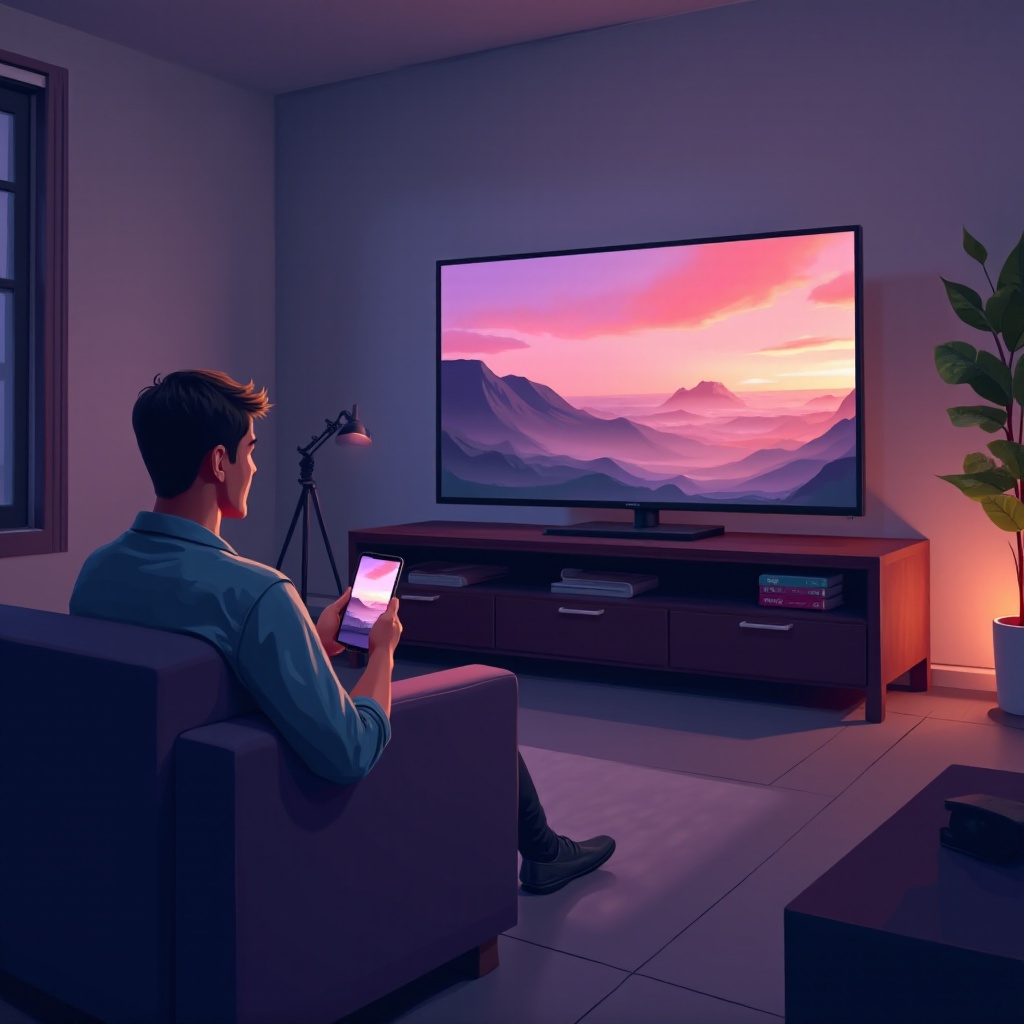
Chiar și cu totul configurat corect, pot exista momente când întâmpini probleme. Cunoașterea modului de a rezolva aceste probleme te poate ajuta să menții o experiență de vizionare lină și plăcută.
Probleme de conectivitate și soluții
- Verifică dublu că ambele dispozitive sunt pe aceeași rețea Wi-Fi.
- Repornirea router-ului, iPhone-ului și televizorului Roku.
- Reactivarea setărilor AirPlay dacă este necesar.
Îmbunătățirea calității streaming-ului
- Așează-ți router-ul într-o poziție centrală pentru a întări semnalele Wi-Fi.
- Limitează alte dispozitive să folosească aceeași rețea.
- Închide aplicațiile inutile pe iPhone-ul tău.
Rezolvarea erorilor de redare
- Instalează orice actualizări restante pe dispozitivele tale.
- Golește datele cache pe televizorul Roku dacă este posibil.
- Repornește televizorul și reconectează-ți iPhone-ul.
Concluzie
Utilizarea AirPlay pentru a transmite de pe un iPhone pe un televizor Roku poate îmbunătăți semnificativ experiența ta de divertisment la domiciliu. Urmează aceste ghiduri pentru o configurare fără probleme, obținând beneficiul maxim de la streaming-ul media convenabil și de înaltă calitate. Fie că împărtășești fotografii de familie sau urmărești filme, AirPlay oferă o conexiune fiabilă și puternică.
Întrebări frecvente
Cum pot să știu dacă televizorul meu Roku suportă AirPlay?
Verifică specificațiile televizorului Roku pe site-ul Roku sau în manual. Modelele lansate după 2020 oferă, de obicei, compatibilitate cu AirPlay.
Ce ar trebui să fac dacă AirPlay se deconectează în mod repetat?
Asigură-te că atât iPhone-ul, cât și televizorul Roku sunt pe aceeași rețea Wi-Fi. Repornirea ambelor dispozitive poate rezolva problemele de conectivitate.
Pot folosi AirPlay cu alte dispozitive în afară de televizorul Roku?
Da, AirPlay funcționează cu dispozitive precum Apple TV și alte televizoare inteligente echipate cu AirPlay 2, cu condiția să fie compatibile.