Introducere
Google Home Mini îmbunătățește versatilitatea Chromebookului tău, oferind control inteligent și comoditate. Configurarea acestor dispozitive împreună îți poate crește productivitatea și îmbogăți capacitățile casei tale inteligente. Cu acest ghid, vei învăța pașii simpli pentru a conecta eficient Google Home Mini și Chromebookul tău.

Primii pași: Ce ai nevoie
Înainte de a începe, asigură-te că ai un Google Home Mini, un Chromebook și acces la o rețea Wi-Fi stabilă. Verifică dacă Chromebookul tău are Google Play Store, deoarece aceasta este esențială pentru descărcarea aplicației Google Home. Având totul pregătit în avans, procesul va fi mai rapid și mai ușor.
Configurarea dispozitivului Google Home Mini
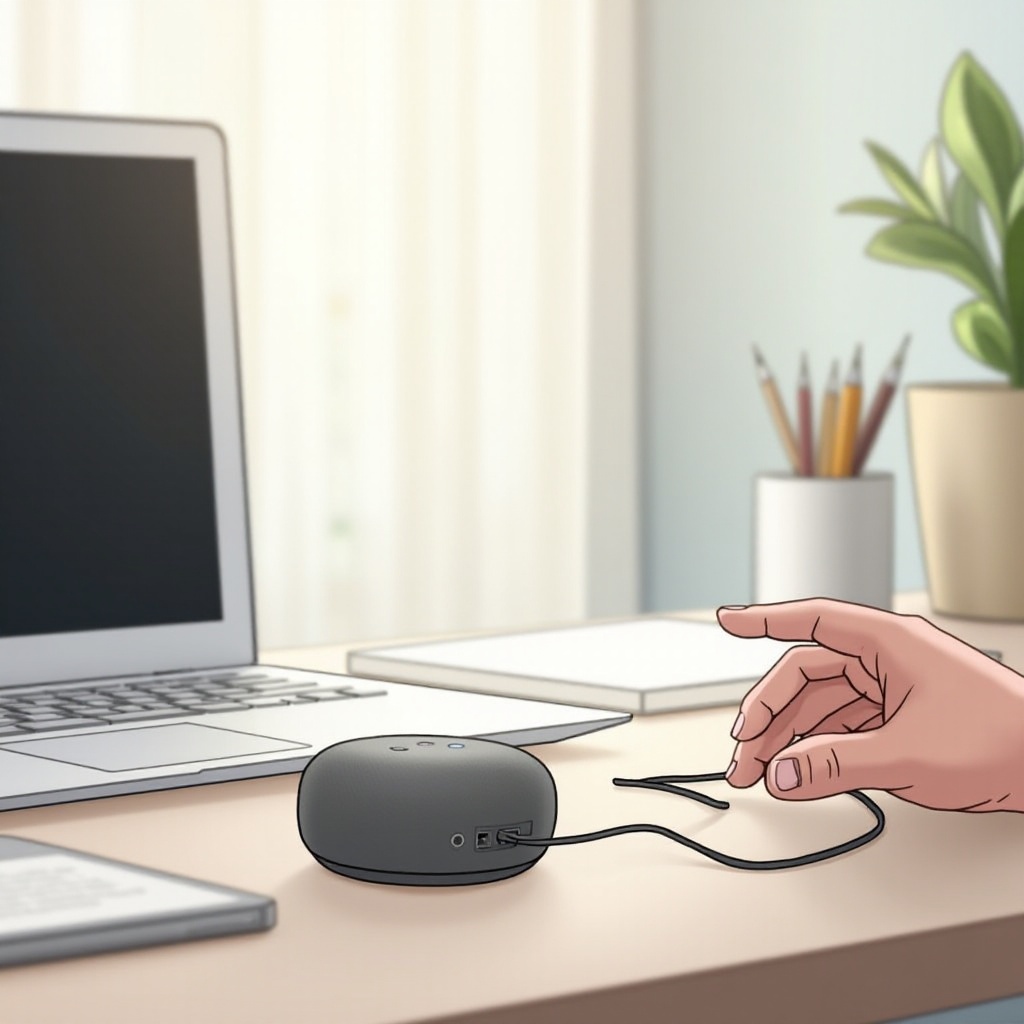
- Despachetare și alimentare: Începe prin despachetarea dispozitivului Google Home Mini. Conectează-l la o priză folosind adaptorul inclus. Dispozitivul va indica faptul că este pornit prin afișarea de lumini în partea de sus.
- Conectarea la Wi-Fi: Folosește aplicația Google Home de pe smartphone-ul tău pentru a conecta Google Home Mini la Wi-Fi. Deschide aplicația, apasă pe iconița ‘+’, și selectează ‘Setare dispozitiv’. Urmează instrucțiunile de pe ecran pentru a stabili o conexiune Wi-Fi. Asigură-te că smartphone-ul și dispozitivul sunt pe aceeași rețea în timpul configurării.
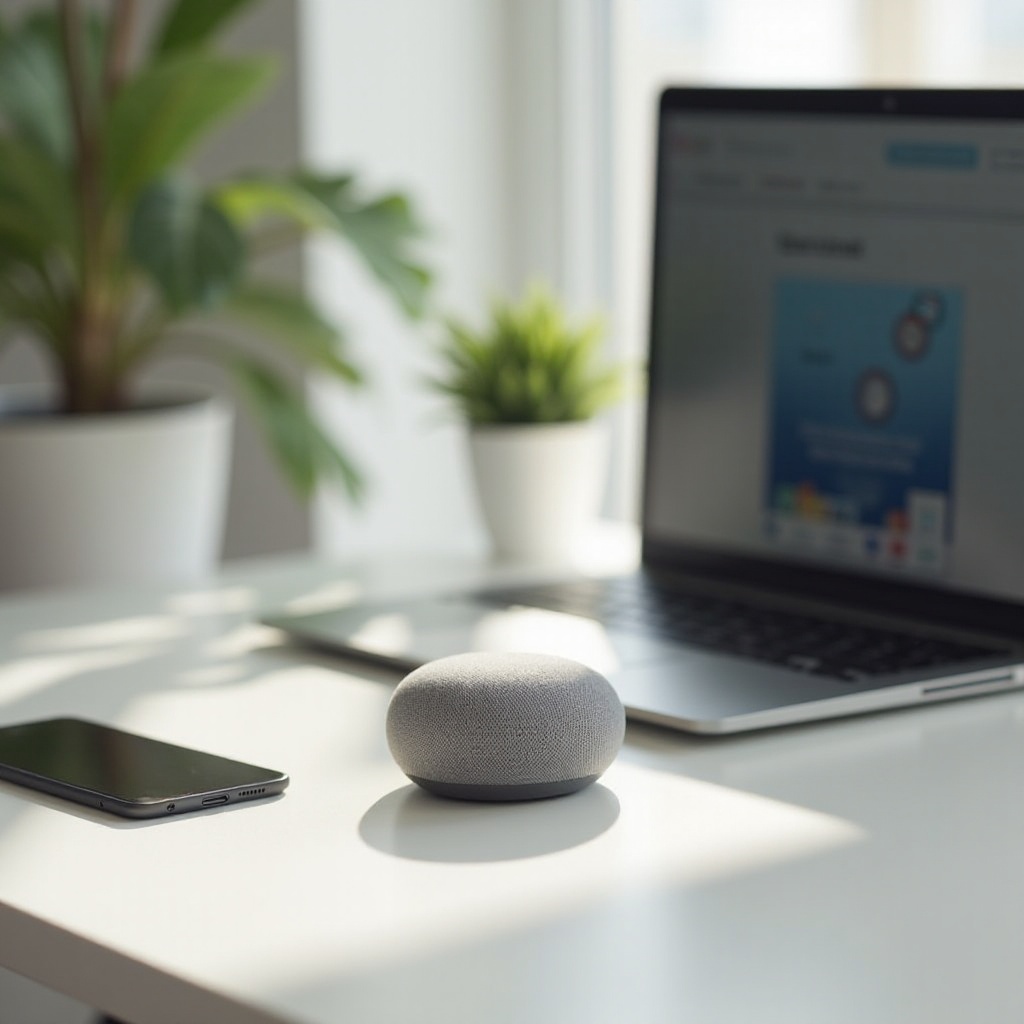
Instalarea aplicației Google Home pe Chromebook
După ce ai configurat Google Home Mini, pasul următor implică Chromebookul tău.
- Accesarea Google Play Store: Pe Chromebookul tău, lansează Google Play Store. Caută ‘Google Home’ în bara de căutare și apasă Enter.
- Descărcarea și instalarea aplicației: Odată ce aplicația apare în rezultatele căutării, apasă ‘Instalare’. După instalare, deschide aplicația și autentifică-te folosind datele tale Google. Aplicația va fi instrumentul principal pentru gestionarea setărilor dispozitivului Google Home Mini.
Conectarea Google Home Mini la Chromebookul tău
Acum că Google Home Mini este alimentat și conectat, iar aplicația Google Home este instalată pe Chromebookul tău, este timpul să le conectezi.
- Autentificarea în contul tău Google: Confirmă că contul Google autentificat pe Chromebookul tău corespunde cu cel utilizat în aplicația Google Home. Consistența în acest punct asigură o sincronizare fără probleme între dispozitive.
- Sincronizarea dispozitivelor și activarea Google Assistant: Deschide aplicația Google Home pe Chromebookul tău și selectează dispozitivul pe care dorești să-l conectezi. Urmează ghidul de configurare pentru a sincroniza și activa Google Assistant, permițând interacțiuni prin comandă vocală.
- Configurarea setărilor inițiale: Folosește aplicația pentru a seta preferințe precum limba, locația și setările de personalizare pentru a adapta răspunsurile dispozitivului la nevoile tale.
Personalizarea experienței cu Google Home Mini
Îmbunătățește experiența prin personalizarea setărilor, transformându-l într-un asistent inteligent adaptat.
- Personalizarea setărilor prin aplicație: Navighează prin aplicație pentru a ajusta diverse setări, incluzând preferințe audio și servicii conectate, pentru a se potrivi cerințelor tale zilnice.
- Crearea de comenzi vocale: Setează comenzi vocale personalizate pentru a opera sarcinile fără efort, de la controlul dispozitivelor inteligente până la redarea muzicii.
- Definirea de rutine și automatizări: Stabilește rutine care execută automat multiple acțiuni printr-o singură comandă, cum ar fi pornirea playlistului de dimineață sau verificarea actualizărilor meteo ale zilei.
Depanarea problemelor comune
Dacă apar dificultăți în timpul sau după configurare, cunoașterea modului de a depana poate preveni frustrarea.
- Rezolvarea problemelor de conectivitate: Asigură-te că dispozitivele sunt pe aceeași rețea Wi-Fi dacă apar probleme de conexiune. Repornește routerul și dispozitivul pentru a rezolva problemele persistente de conectivitate.
- Resetarea la setările din fabrică: Pentru probleme persistente, resetează Google Home Mini apăsând și ținând apăsat butonul de resetare la setările din fabrică până când auzi un ton.
- Menținerea software-ului actualizat: Verifică în mod regulat aplicația Google Home pentru actualizări de firmware pentru a menține îmbunătățirile de performanță și securitate.
Concluzie
Configurarea unui Google Home Mini cu Chromebookul tău este un proces simplu care îți îmbunătățește conectivitatea și controlul asupra dispozitivelor inteligente de casă. Urmând acest ghid, vei obține o integrare fără cusur, eliberând interacțiuni mai convenabile și plăcute.
Întrebări Frecvente
Cum îmi actualizez Google Home Mini?
Actualizările sunt gestionate prin aplicația Google Home. Accesați setările dispozitivului și selectați ‘Verifică actualizările’ pentru a vă asigura că dispozitivul este la zi.
Pot folosi Google Home Mini cu mai multe Chromebook-uri?
Da, puteți conecta mai multe Chromebook-uri la un singur Google Home Mini, cu condiția ca acestea să fie autentificate în același cont Google.
Ce ar trebui să fac dacă configurarea eșuează?
Verificați conexiunea Wi-Fi și actualizați aplicația Google Home. Dacă problemele persistă, resetați Google Home Mini și încercați din nou configurarea.