Wprowadzenie
Google Home Mini zwiększa wszechstronność Twojego Chromebooka, oferując inteligentną kontrolę i wygodę. Konfiguracja tych urządzeń razem może zwiększyć Twoją produktywność i wzbogacić możliwości inteligentnego domu. Dzięki temu przewodnikowi poznasz proste kroki, aby skutecznie połączyć Google Home Mini i Chromebooka.
Jak zacząć: Co jest potrzebne
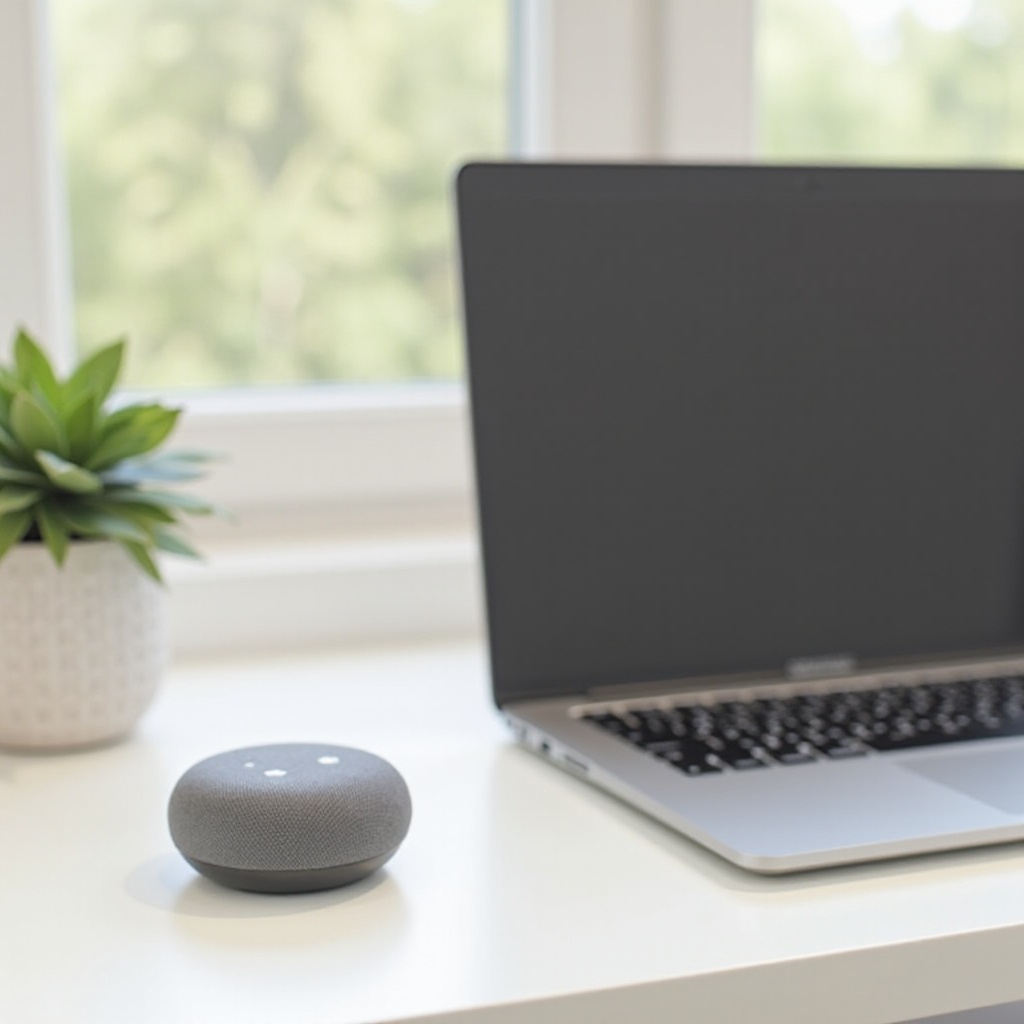
Przed rozpoczęciem upewnij się, że masz Google Home Mini, Chromebooka i dostęp do stabilnej sieci Wi-Fi. Zweryfikuj, czy Twój Chromebook ma sklep Google Play, ponieważ jest to niezbędne do pobrania aplikacji Google Home. Przygotowanie wszystkiego z wyprzedzeniem sprawi, że proces będzie szybszy i bardziej płynny.
Konfigurowanie Google Home Mini
- Rozpakowywanie i uruchamianie: Zacznij od rozpakowania Google Home Mini. Podłącz go do gniazdka za pomocą dołączonego adaptera. Urządzenie zasygnalizuje, że jest włączone, wyświetlając światła na górze.
- Łączenie z Wi-Fi: Użyj aplikacji Google Home na swoim smartfonie, aby połączyć Google Home Mini z Wi-Fi. Otwórz aplikację, stuknij ikonę ‘+’, a następnie wybierz ‘Konfiguruj urządzenie’. Postępuj zgodnie z instrukcjami na ekranie, aby ustanowić połączenie Wi-Fi. Upewnij się, że podczas konfiguracji Twój smartfon i urządzenie są w tej samej sieci.
Instalowanie aplikacji Google Home na Chromebooku
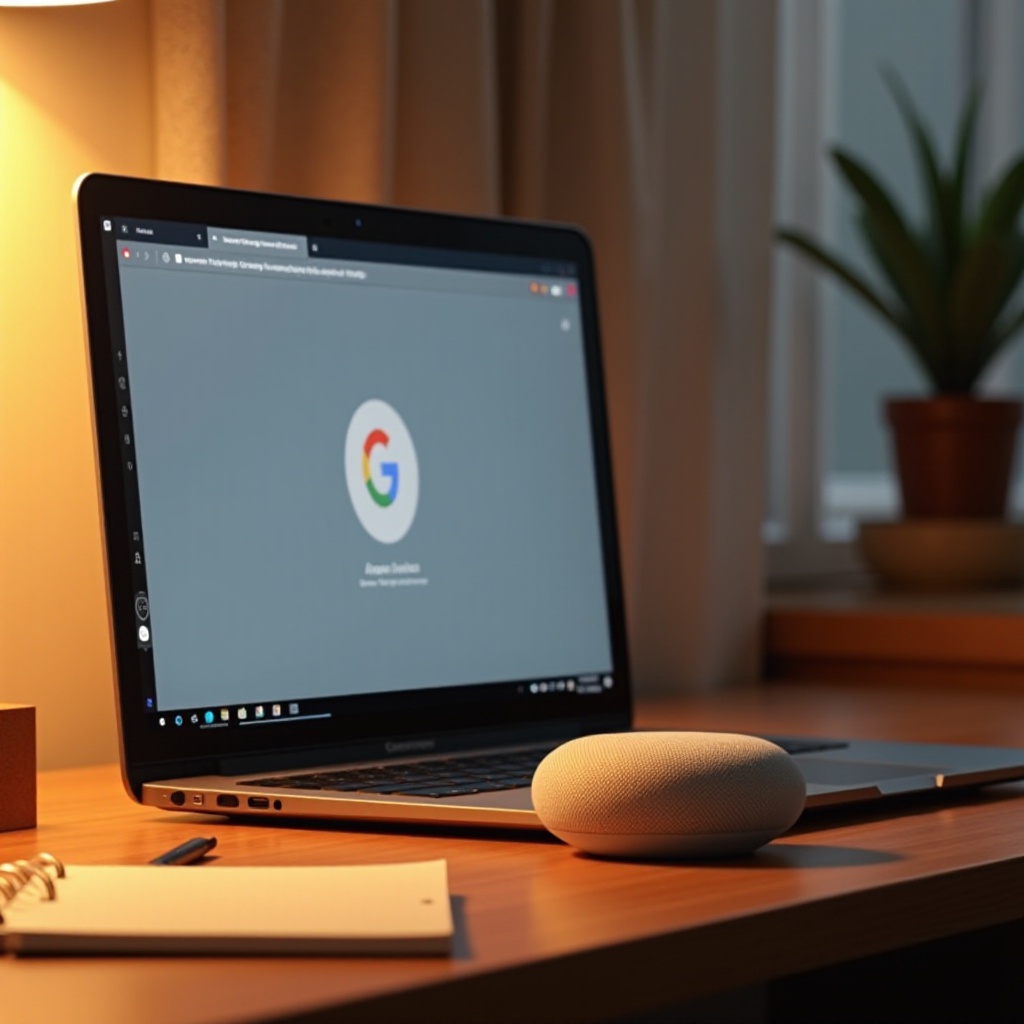
Po skonfigurowaniu Google Home Mini następnym krokiem jest Chromebook.
- Dostęp do sklepu Google Play: Na swoim Chromebooku uruchom sklep Google Play. Wpisz ‘Google Home’ w pasku wyszukiwania i naciśnij Enter.
- Pobieranie i instalowanie aplikacji: Gdy aplikacja pojawi się w wynikach wyszukiwania, kliknij ‘Zainstaluj’. Po zainstalowaniu otwórz aplikację i zaloguj się za pomocą swoich danych Google. Aplikacja będzie Twoim głównym narzędziem do zarządzania ustawieniami Google Home Mini.
Łączenie Google Home Mini z Chromebookiem
Teraz, gdy Google Home Mini jest włączony i podłączony, a aplikacja Google Home zainstalowana na Chromebooku, czas połączyć je ze sobą.
- Logowanie do konta Google: Potwierdź, że konto Google zalogowane na Chromebooku jest takie samo jak użyte w aplikacji Google Home. Spójność zapewnia bezproblemową synchronizację między urządzeniami.
- Synchronizacja urządzeń i aktywacja Asystenta Google: Otwórz aplikację Google Home na Chromebooku i wybierz urządzenie, które chcesz połączyć. Wykonaj prowadzącą konfigurację, aby zsynchronizować i aktywować Asystenta Google, co pozwoli na interakcje głosowe.
- Konfigurowanie ustawień początkowych: Użyj aplikacji, aby ustawić preferencje, takie jak język, lokalizacja i ustawienia personalizacji, aby dostosować odpowiedzi urządzenia do swoich potrzeb.
Personalizowanie doświadczenia z Google Home Mini
Ulepsz swoje doświadczenie, personalizując ustawienia, tworząc dostosowanego inteligentnego asystenta.
- Dostosowywanie ustawień przez aplikację: Poruszaj się po aplikacji, aby dostosować różne ustawienia, w tym preferencje audio i usługi połączone, aby dopasować je do codziennych wymagań.
- Tworzenie poleceń głosowych: Skonfiguruj niestandardowe polecenia głosowe, aby płynnie wykonywać zadania, od kontrolowania urządzeń inteligentnych po odtwarzanie muzyki.
- Definiowanie rutyn i automatyzacji: Ustal rutyny, które automatycznie wykonują wiele działań za pomocą jednego polecenia, na przykład uruchamiając poranną playlistę lub sprawdzając prognozę pogody na dany dzień.
Rozwiązywanie typowych problemów
Jeśli pojawią się trudności podczas konfiguracji lub po niej, wiedza, jak rozwiązywać problemy, może zapobiec frustracji.
- Rozwiązywanie problemów z łącznością: Upewnij się, że Twoje urządzenia są w tej samej sieci Wi-Fi, jeśli wystąpią problemy z połączeniem. Zrestartuj router i urządzenie, aby rozwiązać uporczywe problemy z łącznością.
- Przywracanie ustawień fabrycznych: W przypadku uporczywych problemów zresetuj Google Home Mini, naciskając i przytrzymując przycisk resetowania fabrycznego, aż usłyszysz dźwięk.
- Utrzymywanie aktualnego oprogramowania: Regularnie sprawdzaj aplikację Google Home pod kątem aktualizacji oprogramowania, aby utrzymać wydajność i bezpieczeństwo.
Podsumowanie
Konfiguracja Google Home Mini z Chromebookiem to prosty proces, który zwiększa Twoje możliwości łączności i kontroli nad urządzeniami inteligentnego domu. Śledząc ten przewodnik, osiągniesz bezproblemową integrację, otwierając drzwi do bardziej wygodnych i przyjemnych interakcji.
Najczęściej Zadawane Pytania
Jak zaktualizować Google Home Mini?
Aktualizacje są zarządzane za pomocą aplikacji Google Home. Przejdź do ustawień urządzenia i wybierz ‘Sprawdź dostępność aktualizacji’, aby upewnić się, że Twoje urządzenie jest aktualne.
Czy mogę używać Google Home Mini z wieloma Chromebookami?
Tak, możesz połączyć wiele Chromebooków z jednym Google Home Mini, pod warunkiem że są zalogowane na to samo konto Google.
Co powinienem zrobić, jeśli konfiguracja się nie powiedzie?
Zweryfikuj swoje połączenie Wi-Fi i zaktualizuj aplikację Google Home. Jeśli problemy będą się utrzymywać, zresetuj Google Home Mini i spróbuj ponownie przeprowadzić konfigurację.