Wprowadzenie
Przejdź bezpośrednio do zarządzania Google Smart Lock, jeśli poprawa bezpieczeństwa urządzenia jest dla Ciebie ważna jako użytkownika inteligentnych urządzeń. Chociaż Google Smart Lock oferuje wygodny dostęp do urządzeń i kont, eliminując potrzebę używania haseł, stwarza również pewne obawy dotyczące prywatności dla tych, którzy priorytetowo traktują bezpieczeństwo. Ten przewodnik oferuje wgląd w wyłączanie Google Smart Lock i eksploruje alternatywy, aby zapewnić, że Twój inteligentny dom pozostaje bezpieczny.
Zrozumienie Google Smart Lock
Google Smart Lock to funkcja umożliwiająca łatwiejszy dostęp do urządzeń i kont poprzez eliminację potrzeby wielokrotnego wprowadzania haseł. Oferuje funkcje, takie jak utrzymywanie urządzenia odblokowanego w zaufanych lokalizacjach lub automatyczne wypełnianie zapisanych haseł. Pomimo tych wygód, potencjalne ryzyko związane z Smart Lock skłoniło niektórych użytkowników do bardziej ostrożnego podejścia do konfiguracji bezpieczeństwa.
Powody wyłączenia Google Smart Lock
Chociaż wygodny, Google Smart Lock może nie odpowiadać każdemu. Oto kilka powodów, które użytkownicy często podają, decydując się na jego wyłączenie:
- Obawy dotyczące prywatności: Wiele osób martwi się, że ich wrażliwe informacje są przechowywane i automatycznie dostępne online.
- Problemy z rozwiązywaniem problemów: Smart Lock może czasami zakłócać łączność lub wydajność urządzenia.
- Zarządzanie urządzeniami: Osoby posiadające wiele urządzeń mogą preferować dostosowane ustawienia bezpieczeństwa dla każdego z nich, aby lepiej kontrolować dostęp i prywatność.
Zrozumienie tych powodów pomaga podkreślić znaczenie ręcznego zarządzania ustawieniami bezpieczeństwa inteligentnego domu, co umożliwia płynne przejście do procesu wyłączania Google Smart Lock.
Jak wyłączyć Google Smart Lock
Jeśli zdecydowałeś, że wyłączenie Google Smart Lock odpowiada twoim preferencjom, postępuj zgodnie z tym krok po kroku:
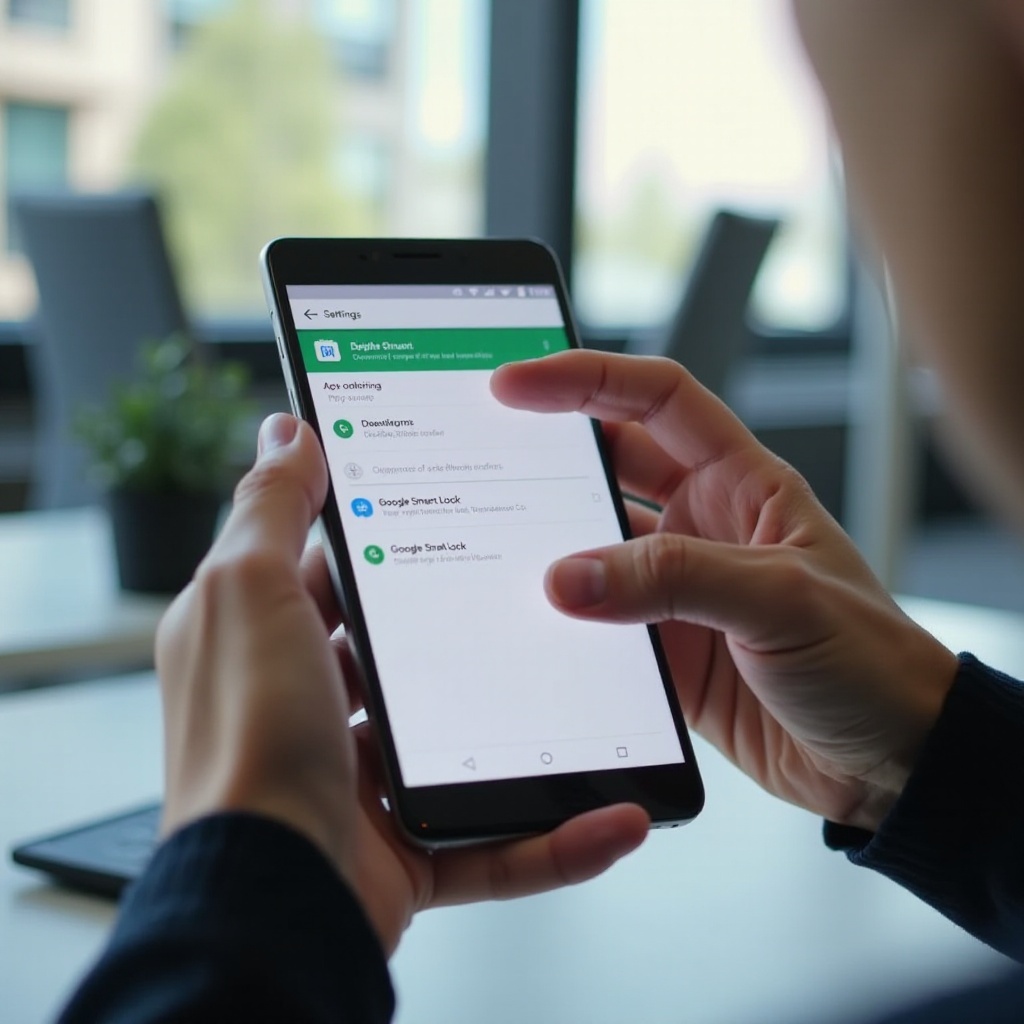
- Wyłączenie Smart Lock na urządzeniach z Androidem
- Otwórz menu „Ustawienia” urządzenia.
- Przejdź do „Bezpieczeństwo i lokalizacja” lub „Bezpieczeństwo ekranu blokady”.
- Wybierz „Smart Lock” i uwierzytelnij się przy użyciu kodu PIN lub wzoru urządzenia.
-
Wyłącz opcje takie jak „Zaufane urządzenia”, „Zaufane miejsca” lub „Wykrywanie ciała”, według uznania.
-
Wyłączanie Smart Lock dla haseł
- Otwórz przeglądarkę Chrome i przejdź do „Ustawienia”.
-
Przejdź do „Hasła” i wyłącz „Proponuj zapisywanie haseł” oraz „Automatyczne logowanie”.
-
Zarządzanie ustawieniami Smart Lock na urządzeniach Google Home
- Uruchom aplikację Google Home.
- Stuknij w wybrane urządzenie, aby uzyskać dostęp do ustawień.
- Przejdź do „Ustawienia urządzenia” i wybierz „Bezpieczeństwo”.
- Wyłącz dowolne funkcje Smart Lock, które chcesz wyłączyć.
Wykonanie tych kroków wyłączy Smart Lock na Twoich urządzeniach, dając większą kontrolę nad bezpieczeństwem inteligentnego domu. Po wyłączeniu Smart Lock możesz eksplorować dodatkowe środki, aby dalej chronić swoje środowisko.
Alternatywy zabezpieczeń dla Google Smart Lock
Po wyłączeniu Smart Lock rozważ wdrożenie następujących alternatyw, aby zapewnić silne zabezpieczenia dla swojego inteligentnego domu:
- Silne praktyki dotyczące haseł: Używaj unikalnych, złożonych haseł dla każdego konta, aby zapobiec nieautoryzowanemu dostępowi.
- Dwuetapowe uwierzytelnianie: Zwiększ poziom bezpieczeństwa, wymagając drugiej formy identyfikacji, takiej jak kod wysłany na urządzenie mobilne, aby uzyskać dostęp do kont.
- Inne środki bezpieczeństwa inteligentnego domu: Eksploruj aplikacje i usługi zabezpieczające, zaprojektowane w celu zapewnienia kompleksowej ochrony i dodania warstw bezpieczeństwa do konfiguracji inteligentnego domu.
Dzięki wdrożeniu tych alternatyw możesz ustanowić solidne praktyki bezpieczeństwa, które równoważą wygodę z prywatnością sieci inteligentnego domu.
Zalety i wady wyłączania Google Smart Lock
Wybór wyłączenia Google Smart Lock wiąże się z zaletami i wadami:
- Zalety:
- Zwiększa bezpieczeństwo i prywatność, polegając na dostosowanych, ręcznych protokołach bezpieczeństwa.
-
Minimalizuje ryzyko nieautoryzowanego dostępu do urządzeń i kont.
-
Wady:
- Wymaga zapamiętywania i zarządzania dodatkowymi hasłami.
- Może być mniej wygodny dla użytkowników, którzy wcześniej opierali się na automatycznych funkcjach Smart Lock.
Rozważenie tych czynników daje ci możliwość przemyślanej oceny, czy dalsze korzystanie z Smart Lock lub jego usunięcie najlepiej pasuje do twojej strategii bezpieczeństwa inteligentnego domu.
Podsumowanie
Przedstawiliśmy kompleksowy przewodnik dotyczący wyłączania Google Smart Lock, jednocześnie podkreślając sposoby utrzymania bezpieczeństwa inteligentnego domu. Dokonując świadomych wyborów dotyczących zabezpieczeń, zapewnisz większe bezpieczeństwo i spokój ducha. Regularne przeglądanie swoich ustawień bezpieczeństwa w połączeniu z pozostawaniem na bieżąco z najlepszymi praktykami tylko zwiększy twoją prywatność i ochronę urządzeń.
Często Zadawane Pytania
Jak ponownie włączyć Google Smart Lock, jeśli zajdzie taka potrzeba?
Aby ponownie włączyć, przejdź do ustawień urządzenia, przejdź do opcji Smart Lock i włącz funkcje, które chcesz aktywować.
Czy wyłączenie Google Smart Lock wpłynie na inne moje urządzenia?
Wyłączenie Smart Lock na jednym urządzeniu nie wpływa automatycznie na inne. Musisz dostosować ustawienia indywidualnie.
Jakie inne aplikacje mogę używać do bezpiecznego zarządzania hasłami?
Rozważ użycie menedżerów haseł takich jak LastPass, 1Password lub Bitwarden do bezpiecznego przechowywania i zarządzania hasłami.