Úvod
Pokud je pro vás jako uživatele chytrých zařízení důležité zlepšení bezpečnosti zařízení, zaměřte se přímo na správu Google Smart Lock. I když Google Smart Lock nabízí pohodlný přístup k zařízením a účtům tím, že eliminuje potřebu hesel, představuje také určité obavy o soukromí pro ty, kteří dávají prioritu bezpečnosti. Tento průvodce poskytuje náhled na deaktivaci Google Smart Lock a zkoumá alternativy, aby vaše chytrá domácnost zůstala zabezpečená.

Pochopení Google Smart Lock
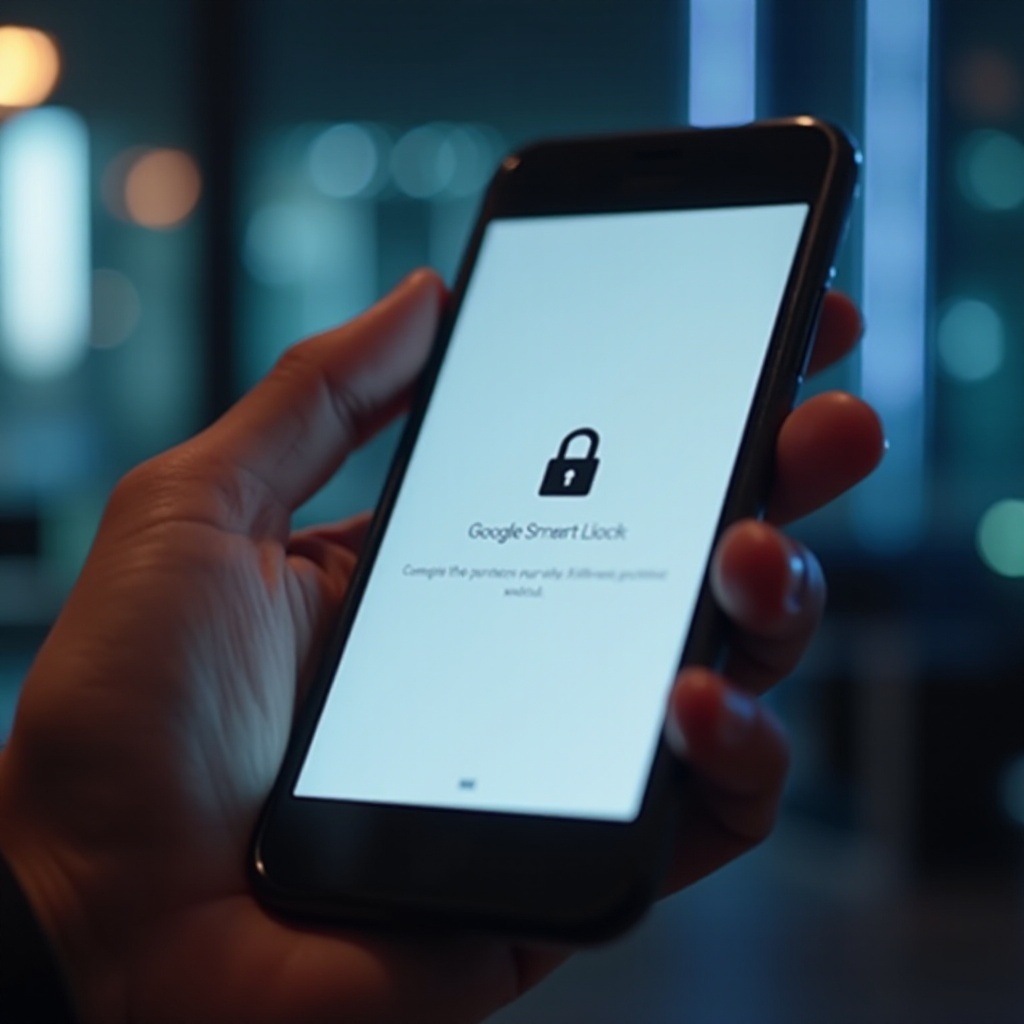
Google Smart Lock je funkce navržená tak, aby usnadnila přístup k vašim zařízením a účtům tím, že odstraní potřebu opakovaně zadávat hesla. Poskytuje funkce jako udržování zařízení odemčeného na důvěryhodných místech nebo automatické vyplňování uložených hesel. Navzdory těmto pohodlím potenciální rizika spojená se Smart Lock přiměla některé uživatele k opatrnějšímu přístupu k jejich nastavení zabezpečení.
Důvody pro vypnutí Google Smart Lock
I když je to pohodlné, Google Smart Lock nemusí vyhovovat každému. Zde je několik důvodů, které uživatelé často uvádějí, když se rozhodnou jej deaktivovat:
- Obavy o soukromí: Mnoho uživatelů se obává, že jejich citlivé informace jsou ukládány a automaticky přístupné online.
- Řešení problémů: Smart Lock může někdy interferovat s připojením nebo výkonem zařízení.
- Správa zařízení: Ti, kteří mají více zařízení, mohou preferovat přizpůsobená bezpečnostní nastavení pro každé z nich, aby lépe kontrolovali přístup a soukromí.
Pochopení těchto důvodů pomáhá zdůraznit důležitost ruční správy nastavení zabezpečení chytré domácnosti a umožňuje bezproblémový postup v procesu deaktivace Google Smart Lock.
Jak deaktivovat Google Smart Lock
Pokud jste se rozhodli, že vypnutí Google Smart Lock odpovídá vašim preferencím, postupujte podle tohoto podrobného průvodce:
- Vypnutí Smart Lock na zařízeních Android
- Otevřete nabídku ‘Nastavení’ zařízení.
- Přejděte do ‘Bezpečnost & Lokace’ nebo ‘Zabezpečení obrazovky uzamčení’.
- Vyberte ‘Smart Lock’ a ověřte se pomocí PINu nebo vzoru zařízení.
-
Vypněte možnosti jako ‘Důvěryhodná zařízení’, ‘Důvěryhodná místa’ nebo ‘Detekce na těle’ dle vašich preferencí.
-
Deaktivace Smart Lock pro hesla
- Otevřete prohlížeč Chrome a přejděte do ‘Nastavení’.
-
Navigujte na ‘Hesla’ a vypněte ‘Nabízet uložení hesel’ a ‘Automatické přihlášení’.
-
Správa nastavení Smart Lock na zařízeních Google Home
- Spusťte aplikaci Google Home.
- Klepněte na požadované zařízení pro přístup k nastavení.
- Navigujte do ‘Nastavení zařízení’ a vyberte ‘Zabezpečení’.
- Vypněte kteroukoliv funkci Smart Lock, kterou si přejete deaktivovat.
Provedení těchto kroků deaktivuje Smart Lock na vašich zařízeních a poskytne vám větší kontrolu nad zabezpečením vaší chytré domácnosti. Po vypnutí Smart Lock můžete zkoumat další opatření k dalšímu zabezpečení vašeho prostředí.
Zabezpečovací alternativy Google Smart Lock
Po vypnutí Smart Lock zvažte zavedení následujících alternativ, abyste zajistili robustní zabezpečení vaší chytré domácnosti:
- Silné praktiky správy hesel: Používejte jedinečná, složitá hesla pro každý účet, abyste zabránili neoprávněnému přístupu.
- Dvoufaktorová autentizace: Posilte zabezpečení tím, že vyžadujete druhou formu identifikace, jako je kód zaslaný na mobilní zařízení, pro přístup k účtům.
- Další zabezpečovací opatření chytré domácnosti: Prozkoumejte bezpečnostní aplikace a služby navržené tak, aby poskytovaly komplexní ochranu a přidávaly vrstvy bezpečí do konfigurace vaší chytré domácnosti.
Zavedením těchto alternativ můžete vytvořit solidní bezpečnostní praktiky, které vyvažují pohodlí se soukromím vaší sítě chytré domácnosti.
Výhody a nevýhody vypnutí Google Smart Lock
Rozhodnutí vypnout Google Smart Lock s sebou nese vlastní soubor výhod a nevýhod:
- Výhody:
- Zvyšuje bezpečnost a soukromí tím, že se spoléhá na přizpůsobené, ruční bezpečnostní protokoly.
-
Minimalizuje riziko neoprávněného přístupu k zařízením a účtům.
-
Nevýhody:
- Vyžaduje zapamatování si a spravování dalších hesel.
- Může být méně pohodlné pro uživatele, kteří se dříve spoléhali na automatické funkce Smart Lock.
Zvážení těchto faktorů vám umožní uvážlivě posoudit, zda vám pokračování v používání Smart Lock nebo jeho odstranění nejlépe vyhovuje jako součást vaší bezpečnostní strategie pro chytrou domácnost.
Závěr
Poskytli jsme komplexní průvodce, jak vypnout Google Smart Lock a zároveň zdůraznili způsoby, jak udržet bezpečnost vaší chytré domácnosti. Tím, že se informovaně rozhodnete pro bezpečnost, zajistíte větší bezpečnost a osobní klid. Pravidelná revize vašich bezpečnostních nastavení v kombinaci s udržením se informovanosti o nejlepších praktikách pouze posílí vaše soukromí a ochranu zařízení.
Často kladené otázky
Jak znovu povolit Google Smart Lock, pokud je to potřeba?
Chcete-li znovu povolit, přejděte do nastavení zařízení, přejděte na možnosti Smart Lock a zapněte funkce, které chcete aktivovat.
Může vypnutí Google Smart Lock ovlivnit mé další zařízení?
Deaktivace Smart Lock na jednom zařízení automaticky neovlivní ostatní. Budete muset nastavení upravit jednotlivě.
Jaké další aplikace mohu použít k bezpečnému spravování hesel?
Zvažte použití správců hesel jako LastPass, 1Password nebo Bitwarden pro bezpečné ukládání a správu hesel.