Въведение
Преходът към управление на Google Smart Lock е важен, ако подобряването на сигурността на устройството е от значение за вас като потребител на смарт устройства. Докато Google Smart Lock предлага удобен достъп до устройства и акаунти, премахвайки нуждата от пароли, то също така представлява някои опасения за поверителността за тези, които приоритизират сигурността. Това ръководство предлага прозрения за изключването на Google Smart Lock и разглежда алтернативи, за да се гарантира сигурността на вашия смарт дом.
Разбиране на Google Smart Lock
Google Smart Lock е функция, предназначена да улесни достъпа до вашите устройства и акаунти, като премахне нуждата от многократно въвеждане на пароли. Тя предоставя възможности като поддържане на устройството отключено на надеждни места или автоматично попълване на запаметени пароли. Въпреки тези удобства, потенциалните рискове, свързани със Smart Lock, накараха някои потребители да подхождат по-внимателно към своята сигурност.

Причини за изключване на Google Smart Lock
Въпреки удобството, Google Smart Lock може да не отговаря на всички. Ето няколко причини, които потребителите често изтъкват, когато решават да го деактивират:
- Проблеми с поверителността: Много потребители се притесняват за съхраняването и автоматичния достъп до тяхната чувствителна информация онлайн.
- Проблеми с отстраняването на неизправности: Smart Lock понякога може да се намесва с свързаността или производителността на устройството.
- Управление на устройства: Тези с множество устройства могат да предпочетат персонализирани настройки за сигурност за всяко едно, за да контролират по-добре достъпа и поверителността.
Разбирането на тези причини помага да се подчертае важността от ръчно управление на настройките за сигурност на вашия смарт дом, като по този начин осигурява безпроблемно преминаване към изключването на Google Smart Lock.
Как да деактивирате Google Smart Lock
Ако сте решили, че изключването на Google Smart Lock съответства на вашите предпочитания, следвайте това ръководство стъпка по стъпка:
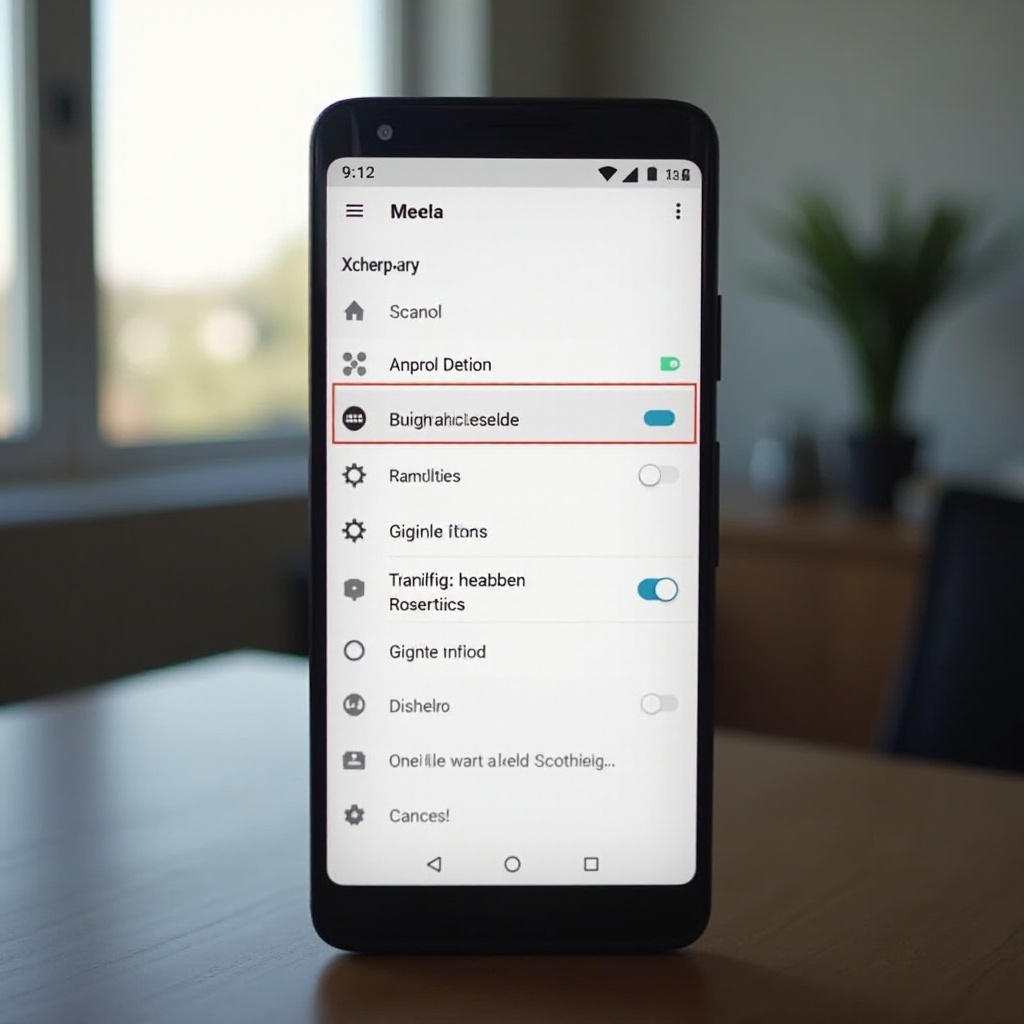
- Изключване на Smart Lock на Android устройства
- Отворете менюто „Настройки“ на вашето устройство.
- Отидете на „Сигурност и местоположение“ или „Сигурност на екрана за заключване“.
- Изберете „Smart Lock“ и се удостоверете с ПИН или модела на вашето устройство.
-
Деактивирайте опции като „Надеждни устройства“, „Надеждни места“ или „Откриване на тяло“, според предпочитанията си.
-
Деактивиране на Smart Lock за пароли
- Отворете браузъра Chrome и достъпете „Настройки“.
-
Навигирайте до „Пароли“ и изключете „Предлагане на запазване на пароли“ и „Автоматично влизане“.
-
Управление на настройките на Smart Lock на устройства Google Home
- Стартирайте приложението Google Home.
- Докоснете желаното устройство, за да получите достъп до настройките.
- Навигирайте до „Настройки на устройството“ и изберете „Сигурност“.
- Изключете всяка функция на Smart Lock, която искате да деактивирате.
Изпълнението на тези стъпки ще деактивира Smart Lock на вашите устройства, като ви даде повече контрол върху сигурността на вашия смарт дом. С изключен Smart Lock можете да изследвате допълнителни мерки за по-нататъшна защита на вашата среда.
Алтернативи за сигурност на Google Smart Lock
След като изключите Smart Lock, обмислете прилагането на следните алтернативи, за да осигурите здрава сигурност за вашия смарт дом:
- Практики за силни пароли: Използвайте уникални, сложни пароли за всеки акаунт, за да предотвратите неоторизиран достъп.
- Двуфакторна идентификация: Подобрете сигурността, като изисквате втора форма на идентификация, като код, изпратен на мобилно устройство, за достъп до акаунти.
- Други мерки за сигурност на смарт дома: Изследвайте приложения и услуги за сигурност, предназначени да предоставят цялостна защита и да добавят нива на безопасност в конфигурацията на вашия смарт дом.
Като включите тези алтернативи, можете да установите солидни практики за сигурност, които балансират удобството с поверителността на мрежата на вашия смарт дом.
Предимства и недостатъци на изключването на Google Smart Lock
Изборът да деактивирате Google Smart Lock идва със своите собствени предимства и недостатъци:
- Предимства:
- Подобряване на сигурността и поверителността чрез разчитане на персонализирани, ръчни протоколи за сигурност.
-
Минимизиране на риска от неоторизиран достъп до устройства и акаунти.
-
Недостатъци:
- Налага запомняне и управление на допълнителни пароли.
- Може да е по-малко удобно за потребители, които преди са разчитали на автоматичните функции на Smart Lock.
С оглед на тези фактори, можете внимателно да оцените дали продължителната употреба на Smart Lock или неговото премахване най-добре отговаря на стратегията за сигурност на вашия смарт дом.
Заключение
Предоставили сме ви цялостно ръководство за изключването на Google Smart Lock, като същевременно подчертаваме начини за поддържане на сигурността на вашия смарт дом. Чрез информирано вземане на решения за сигурност ще осигурите по-голяма безопасност и лично спокойствие. Редовният преглед на вашите настройки за сигурност в съчетание с актуализиране на най-добрите практики само ще подобри вашата поверителност и защита на устройства.
Често задавани въпроси
Как да активирам отново Google Smart Lock, ако е необходимо?
За да го активирате отново, отидете в настройките на устройството си, преминете към опциите за Smart Lock и отметнете функциите, които искате да активирате.
Може ли изключването на Google Smart Lock да повлияе на другите ми устройства?
Изключването на Smart Lock на едно устройство не влияе автоматично на другите. Ще трябва да настроите настройките индивидуално.
Какви други приложения мога да използвам за сигурно управление на пароли?
Помислете за използване на мениджъри на пароли като LastPass, 1Password или Bitwarden за сигурно съхранение и управление на пароли.