Въведение
Изживяването на проблеми с вашето устройство Roku Stick може да бъде значително неудобство, особено когато сте готови за забавление. Това компактно стрийминг устройство, широко използвано заради удобството си и достъпа до различни канали, понякога може да срещне проблеми, които да нарушат вашето визуално изживяване. Чрез разбирането на потенциалните проблеми и как да ги разрешите, можете бързо да се върнете към насладата от любимото си съдържание. Това ръководство ще предостави изчерпателни стъпки за отстраняване на неизправности за гладко възстановяване на Roku Stick.
Идентифициране на често срещаните проблеми с Roku Stick
Разбирането на често срещаните проблеми, които засягат Roku Stick, е от съществено значение за ефективното отстраняване на неизправности. Свързването на точките относно това, което причинява вашето устройство да функционира неправилно, ще помогне за бързото разрешаване на проблема.
- Предизвикателства с връзката: Слабо Wi-Fi или проблеми, свързани с рутера, могат да доведат до непостоянно стрийминг.
- Повреди в захранването: Недостатъчното захранване чрез дефектни адаптери или кабели може да причини изключвания.
- Софттуерни грешки и неуспехи при актуализация: Повреди, предизвикани от софттуерни грешки или остарял системен фърмуер, могат да понижат производителността.
След като определите проблема, прилагането на целенасочени решения става по-просто и по-ефективно.
Основни стъпки за отстраняване на неизправности
Започнете работата си по отстраняване на неизправности с прости решения за справяне с първоначалните проблеми, които може да причиняват прекъсвания.
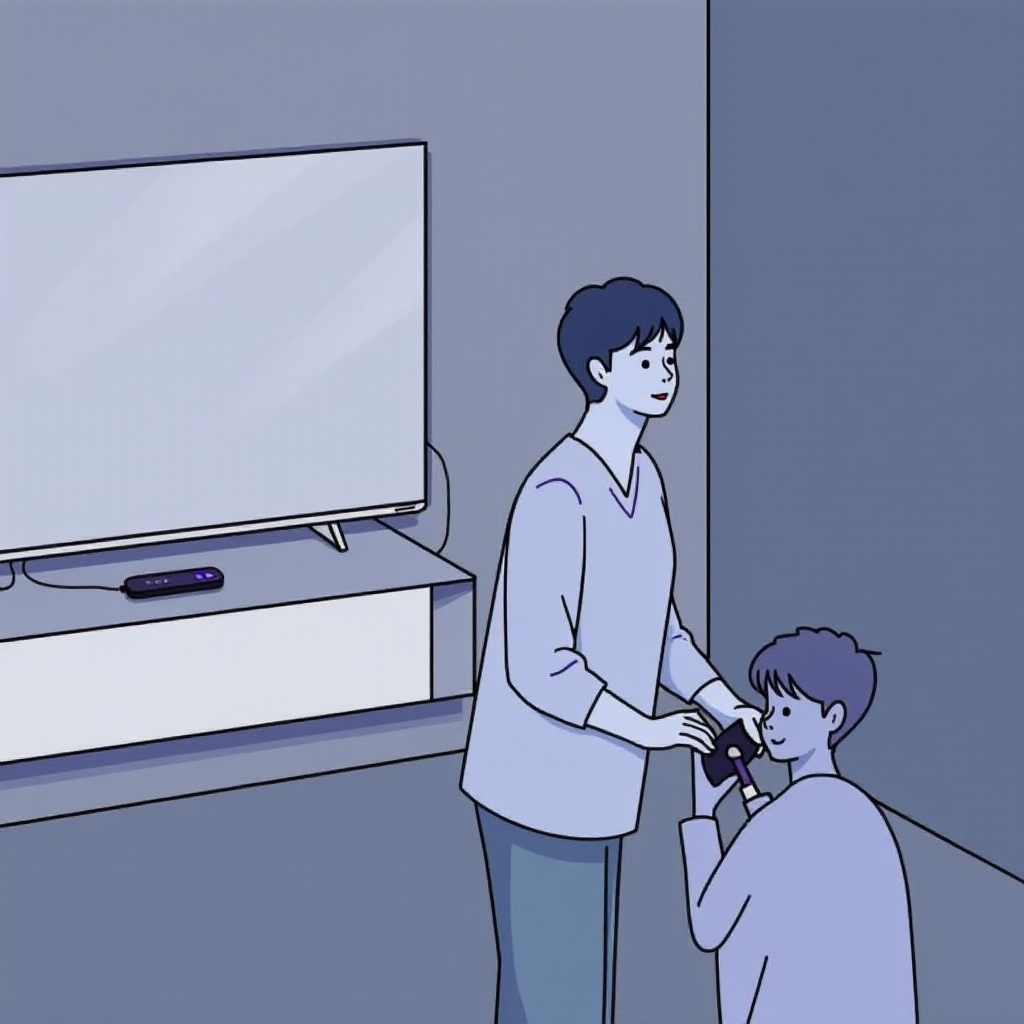
- Проверете HDMI и захранващите връзки: Уверете се, че HDMI и захранващите кабели са надеждно свързани към устройството. Често, несигурната връзка може да причини проблеми.
- Рестартиране на вашето устройство Roku: Просто рестартиране може да разреши няколко дребни грешки. Изключете захранващия кабел, изчакайте момент и след това го свържете отново.
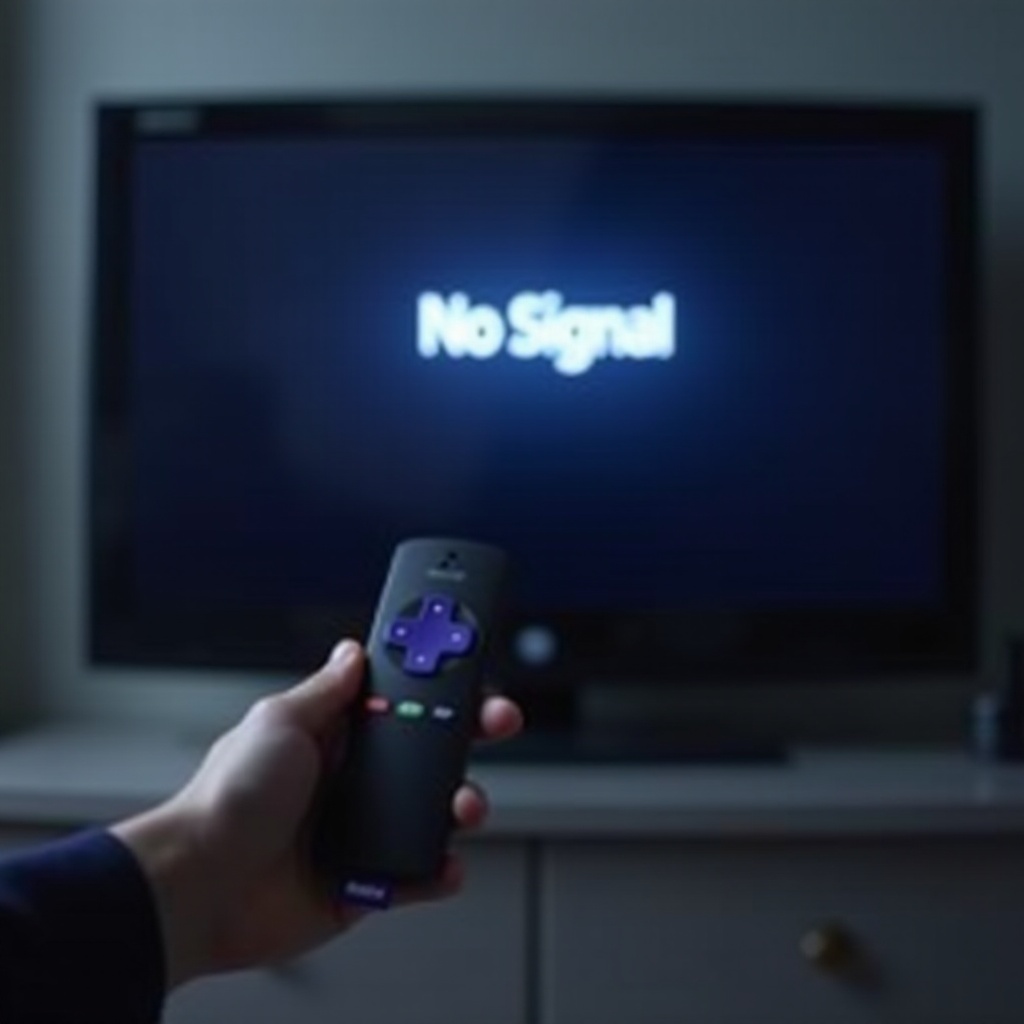
- Уверете се в правилните настройки за входа на телевизора: Уверете се, че телевизорът ви е настроен на правилния източник на вход, към който е свързан Roku Stick.
След като проверите тези области, можете да преминете към по-задълбочено отстраняване на неизправности, ако проблемите продължат.
Решаване на проблеми с мрежовата връзка
Работата на Roku Stick зависи силно от стабилната интернет връзка. Решаването на мрежови проблеми е от съществено значение за непрекъсната визуална наслада.
- Проверете Wi-Fi свързаността: Проверете дали други устройства споделят мрежовия проблем, което показва, дали предизвикателството е с Roku Stick или с вашата мрежа.
- Рестартиране на вашия рутер и Roku: Изключете и рутера, и вашето устройство Roku. След минута ги включете отново, за да нулирате мрежовите настройки.
- Оптимизирайте мрежовите настройки за стабилност: Позиционирайте рутера в централно местоположение, за да укрепите сигнала. Обновяване до по-добър рутер също може да подобри производителността.
Надеждна мрежа може значително да намали прекъсванията на стрийминга и оплакванията свързани с връзката, изглаждайки вашето развлекателно изживяване.
Напреднали проверки на софтуера и системата
Ако основното отстраняване на неизправности не отстранява проблема, може да е необходимо по-задълбочено разследване на конфигурацията на софтуера и системата на устройството.
- Актуализиране на фърмуера на Roku: Отидете на Настройки > Система > Актуализация на системата, за да се уверите, че фърмуерът е актуален. Много проблеми възникват от остарял софтуер.
- Изчистване на кеша и нулиране на системата: С времето кешът може да се натрупа и да предизвика проблеми с производителността. Нулирането на системата или изчистването на кеша чрез Настройки > Система > Разширени настройки на системата може да помогне.
- Използване на приложението Roku за отстраняване на неизправности: Приложението Roku предоставя допълнителни инструменти и настройки, които могат да подобрят вашите възможности за отстраняване на неизправности.
Вземането на тези напреднали стъпки обикновено отстранява устойчиви грешки и подобрява производителността на вашето устройство.
Разрешаване на хардуерни и захранващи проблеми
Проверката на хардуерните компоненти осигурява, че самото устройство не е виновно, като по този начин се намаляват възможните проблеми.
- Инспектиране на захранващите адаптери и кабели: Тествайте захранващия адаптер и използвайте различни кабели, ако е необходимо, за да потвърдите адекватността на захранването.
- Тестване с алтернативни телевизори или монитори: Свържете Roku Stick към друг дисплей, за да определите дали проблемът е в телевизора или в устройството.
- Управление на топлината и вентилацията на устройството: Устройството може да прегрее, ако е неправилно вентилирано. Уверете се, че е поставено на хладно, открито място, за да избегнете понижения в производителността.
Проверяването на тези хардуерни компоненти може да разкрие и отстрани проблеми, които софтуерното отстраняване може да пропусне.
Заключение
Въпреки прекъсванията, добре очертан процес на отстраняване на неизправности ви позволява бързо да диагностицирате и отстранявате проблемите с Roku Stick. Независимо дали става въпрос за повторно свързване на кабели, актуализиране на фърмуера, решаване на мрежови смущения или извършване на по-дълбоки проверки на системата, тези методи осигуряват минимално прекъсване по време на вашите развлекателни сесии. Редовните проверки и проактивната поддръжка могат значително да удължат живота на устройството, осигурявайки по-гладка работа и непрекъснато гледане.
Често задавани въпроси
Как да направя фабрично нулиране на моя Roku Stick?
Отидете на Настройки > Система > Разширени настройки на системата > Фабрично нулиране и следвайте инструкциите на екрана, за да върнете устройството към неговите настройките по подразбиране.
Какво да направя, ако моят Roku Stick прегрява?
Поставете устройството на проветриво място и се уверете, че не е покрито от други устройства. Постоянното прегряване може да налага необходимост от подмяна.
Мога ли да отстраня проблемите с моя Roku Stick чрез мобилно приложение?
Да, мобилното приложение Roku позволява отстраняване на проблеми и управление на устройството отдалечено. То е достъпно за изтегляне както за iOS, така и за Android платформи.