Въведение
Google Home Mini подобрява универсалността на вашия Chromebook, предлагайки интелигентно управление и удобство. Настройката на тези устройства заедно може да повиши вашата производителност и да обогати вашите възможности за интелигентен дом. С това ръководство ще научите ясните стъпки за ефективно свързване на вашия Google Home Mini и Chromebook.
Да започнем: Какво ви е необходимо
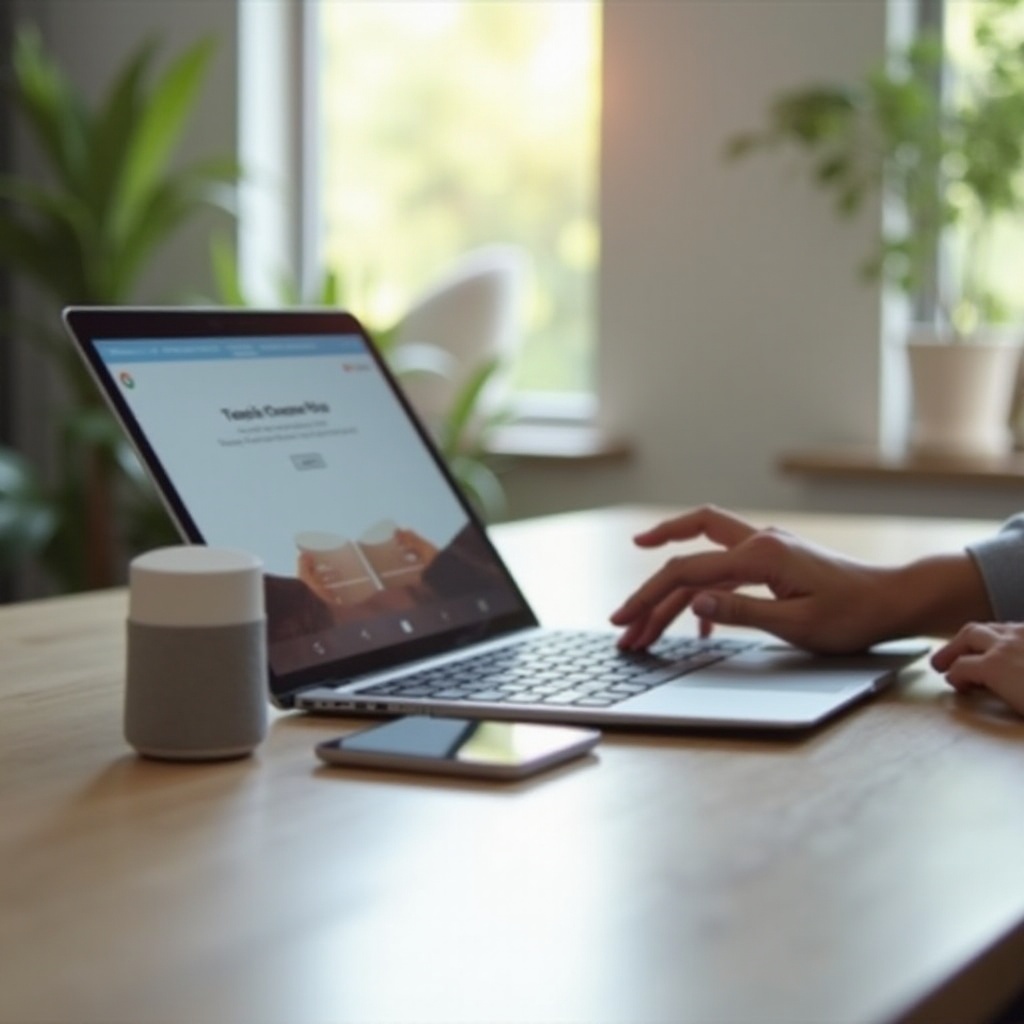
Преди да започнете, уверете се, че имате Google Home Mini, Chromebook и достъп до стабилна Wi-Fi мрежа. Потвърдете, че вашият Chromebook има Google Play Store, тъй като това е от съществено значение за изтегляне на приложението Google Home. Подготовката на всичко предварително ще направи процеса по-бърз и по-гладък.
Настройка на Google Home Mini
- Разопаковане и включване: Започнете с разопаковането на вашия Google Home Mini. Включете го в електрически контакт с помощта на включения адаптер. Устройството ще покаже, че е включено, чрез светлини на върха.
- Свързване с Wi-Fi: Използвайте приложението Google Home на вашия смартфон, за да свържете Google Home Mini с вашата Wi-Fi. Отворете приложението, натиснете иконата ‘+’, и изберете ‘Настройка на устройство’. Следвайте инструкциите на екрана, за да установите Wi-Fi връзка. Уверете се, че смартфонът и устройството са в една и съща мрежа по време на настройката.
Инсталиране на приложението Google Home на Chromebook
След като сте настроили вашия Google Home Mini, следващата стъпка включва вашия Chromebook.
- Достъп до Google Play Store: На вашия Chromebook стартирайте Google Play Store. Търсете ‘Google Home’ в полето за търсене и натиснете Enter.
- Изтегляне и инсталиране на приложението: След като приложението се появи в резултатите от търсенето, кликнете върху ‘Инсталиране’. След инсталацията отворете приложението и влезте с вашите Google идентификационни данни. Приложението ще служи като основен инструмент за управление на настройките на Google Home Mini.
Свързване на Google Home Mini с вашия Chromebook
Сега, когато вашият Google Home Mini е включен и свързан, а приложението Google Home е инсталирано на вашия Chromebook, е време да ги свържете.
- Влизане в Google акаунта ви: Потвърдете, че Google акаунтът, в който сте влезли на вашия Chromebook, съответства на този, използван в приложението Google Home. Последователността тук осигурява безпроблемна синхронизация между устройствата.
- Синхронизиране на устройствата и активиране на Google Assistant: Отворете приложението Google Home на вашия Chromebook и изберете устройството, което искате да свържете. Следвайте ръководената настройка, за да синхронизирате и активирате Google Assistant, позволявайки взаимодействия с гласови команди.
- Конфигуриране на първоначалните настройки: Използвайте приложението, за да зададете предпочитания като език, местоположение и настройки за персонализация, за да пригодите отговорите на устройството според вашите нужди.
Персонализиране на вашия Google Home Mini опит
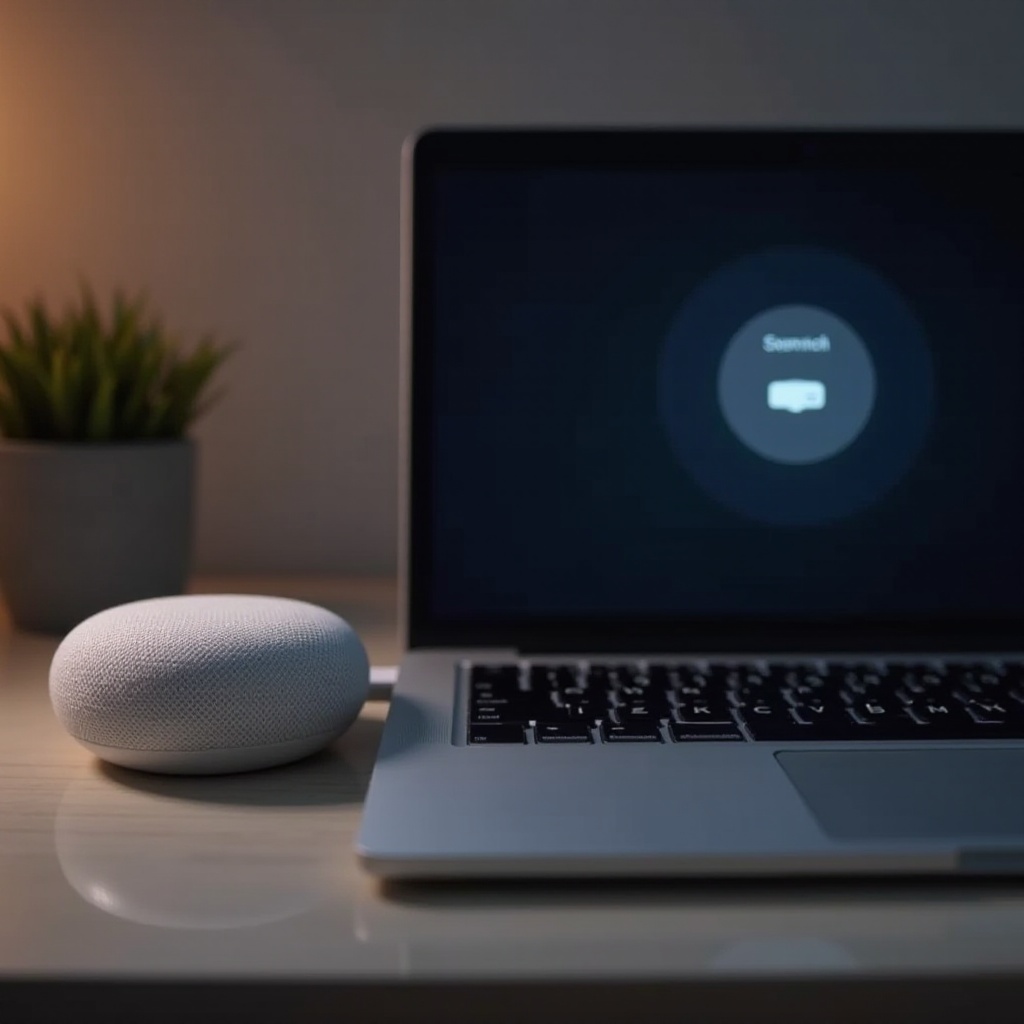
Подобрете вашия опит като персонализирате настройките, превръщайки го в персонализиран интелигентен асистент.
- Персонализиране на настройките чрез приложението: Навигирайте през приложението, за да настроите различни настройки, включително аудио предпочитания и свързани услуги, за да отговорят на вашите ежедневни изисквания.
- Създаване на гласови команди: Настройте персонализирани гласови команди за гладко управление на задачи, от управление на интелигентни устройства до възпроизвеждане на музика.
- Определяне на рутинни операции и автоматизации: Създайте операции, които автоматично изпълняват няколко действия чрез една команда, като например стартиране на сутрешния ви плейлист или получаване на актуализации за времето за деня.
Отстраняване на често срещани проблеми
Ако възникнат предизвикателства по време на или след настройката, знаейки как да отстраните проблемите, може да предотврати разочарованието.
- Решаване на проблеми с връзката: Уверете се, че вашите устройства са в една и съща Wi-Fi мрежа, ако възникнат проблеми с връзката. Рестартирайте вашия рутер и устройство, за да отстраните упорити проблеми с връзката.
- Връщане към фабричните настройки: За упорити проблеми, нулирайте Google Home Mini, като натиснете и задържите бутона за възстановяване към фабричните настройки, докато чуете тон.
- Поддържане на софтуера актуален: Редовно проверявайте приложението Google Home за актуализации на фърмуера, за да поддържате подобрения в производителността и сигурността.
Заключение
Настройването на Google Home Mini с вашия Chromebook е лесен процес, който подобрява вашата свързаност и контрол върху интелигентните устройства в дома ви. Следвайки това ръководство, ще постигнете безпроблемна интеграция, освобождавайки по-удобни и приятни взаимодействия.
Често задавани въпроси
Как да актуализирам моя Google Home Mini?
Актуализациите се управляват чрез приложението Google Home. Отидете на настройките на устройството и изберете ‘Проверка за актуализации’, за да се уверите, че устройството ви е актуално.
Мога ли да използвам Google Home Mini с няколко Chromebook устройства?
Да, можете да свържете няколко Chromebook устройства към един Google Home Mini, ако те са влезли в същия Google акаунт.
Какво да направя, ако настройката се провали?
Проверете връзката си с Wi-Fi и актуализирайте приложението Google Home. Ако проблемите продължават, нулирайте Google Home Mini и опитайте да го настроите отново.