المقدمة
بث الوسائط من جهاز iPhone إلى تلفزيون Roku باستخدام AirPlay يوفر طريقة سهلة للاستمتاع بمقاطع الفيديو والموسيقى والصور المفضلة لديك على شاشة أكبر. مع راحة التكنولوجيا اللاسلكية، يمكن أن يؤدي توصيل هذه الأجهزة إلى تحويل غرفة المعيشة الخاصة بك إلى مركز ترفيهي. سيوجهك هذا الدليل خلال كل خطوة من استخدام AirPlay مع تلفزيون Roku الخاص بك، لضمان إعداد بسيط وتجربة بث سلسة.
فهم توافق AirPlay و Roku TV
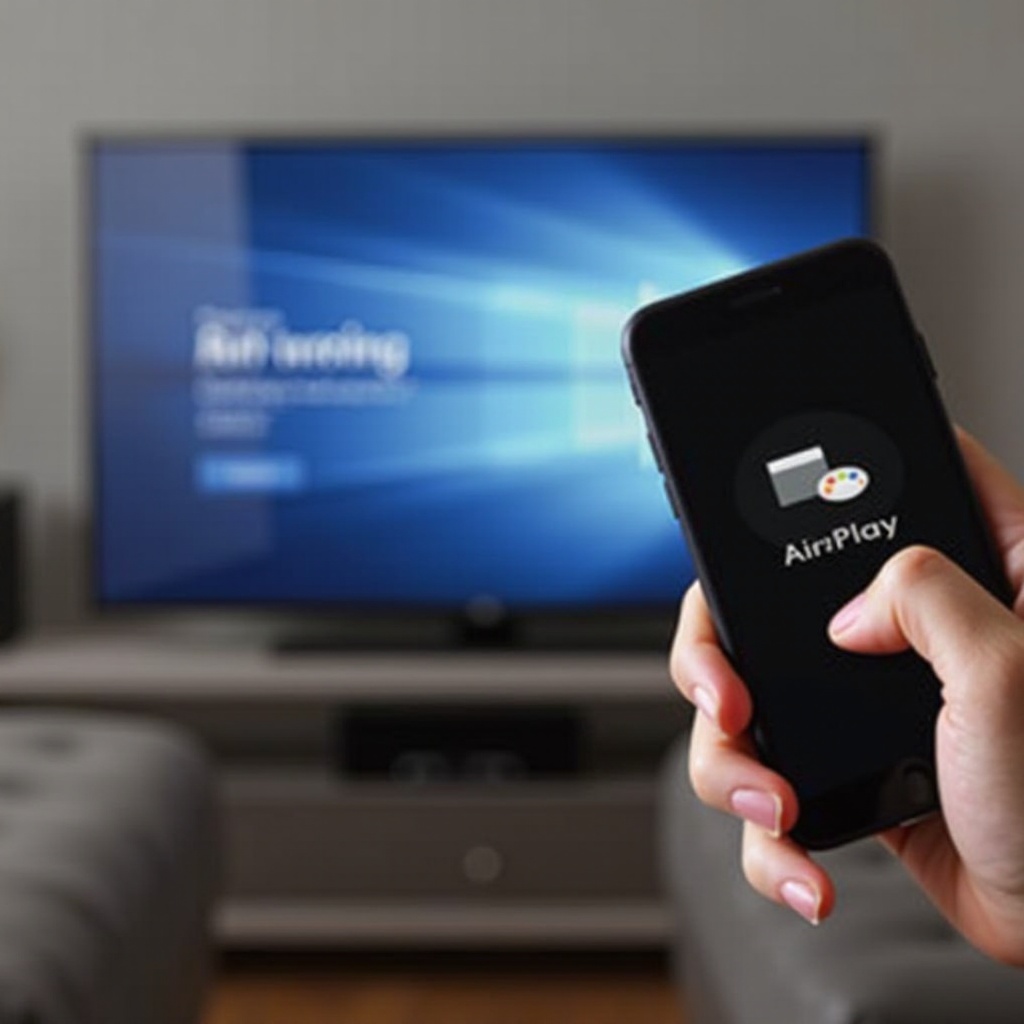
تتيح AirPlay، التي طورتها شركة Apple، مشاركة المحتوى اللاسلكي بين أجهزة Apple وأجهزة التلفزيون المتوافقة مثل تلك من Roku. من الضروري التحقق من أن طراز تلفزيون Roku الخاص بك يدعم AirPlay لضمان التوافق وتجربة سلسة. اعتبارًا من عام 2024، تم تجهيز معظم طرازات تلفزيونات Roku الجديدة بـ AirPlay 2، مما يوسع بشكل كبير من قدراتها في البث.
ما هو AirPlay؟
AirPlay هو نظام محمي يسمح للمستخدمين ببث الوسائط من أجهزتهم Apple إلى أجهزة متوافقة أخرى لاسلكيًا. يدعم هذه الميزة مشاركة الفيديو والصوت والصور، مما يوفر أداة متعددة الاستخدامات لاستهلاك الوسائط داخل المنزل.
طرازات تلفزيون Roku المتوافقة
لتأكيد أن تلفزيون Roku الخاص بك يدعم AirPlay، استعرض المواصفات على موقع Roku أو استشر دليل التلفاز الخاص بك. عمومًا، الطرازات التي تم إصدارها في السنوات القليلة الماضية متوافقة مع AirPlay 2. تأكد من أن جهازك يفي بهذه المتطلبات لتسهيل بث غير منقطع.
تحضير أجهزتك لـ AirPlay
قبل بدء البث، من المهم تحضير كل من iPhone الخاص بك وتلفاز Roku. يتضمن التحضير المناسب التحقق من إصدارات البرامج والتأكد من أن كلا الجهازين جاهزان لاتصال ثابت. تساعد هذه الخطوات في التخلص من مشاكل الاتصال الشائعة وتحسين جودة البث.
تحديث البرنامج الثابت لتلفاز Roku
- من شاشة البداية لتلفاز Roku، انتقل إلى “الإعدادات”.
- حدد “النظام”، ثم “تحديث النظام”.
- تحقق من وجود تحديثات واختر “تحديث الآن” إذا كانت متوفرة.
الحفاظ على تحديث تلفاز Roku الخاص بك يضمن عمله بكفاءة ويدعم جميع الميزات المطلوبة لـ AirPlay.
التأكد من تحديث برمجيات iPhone
- على iPhone الخاص بك، افتح تطبيق “الإعدادات”.
- اضغط على “عام” ثم “تحديث البرامج”.
- قم بتنزيل وتثبيت أي تحديثات متاحة.
أحدث برمجيات iPhone خاصتك ضرورية لآداء أمثل عند استخدام AirPlay.
توصيل كلا الجهازين بنفس شبكة Wi-Fi
تأكد من توصيل تلفاز Roku و iPhone بنفس شبكة Wi-Fi. هذا الاتصال المشترك أساسي لوظيفة AirPlay ويتجنب مشاكل الشبكة المرتبطة المحتملة.
إعداد AirPlay على تلفاز Roku
بمجرد تحضير أجهزتك، يصبح إعداد AirPlay على تلفاز Roku بسيطًا. سيؤدي ضبط هذه الإعدادات بشكل صحيح إلى فتح عالم جديد من فرص البث مباشرة من iPhone الخاص بك، مما يتيح مشاركة المحتوى بسلاسة.
تمكين AirPlay في إعدادات Roku
- انتقل إلى “الإعدادات” على تلفاز Roku الخاص بك.
- اختر “Apple AirPlay و HomeKit”.
- قم بتشغيل AirPlay إلى “تشغيل”.
تمكين AirPlay ضروري لتلفاز Roku الخاص بك لقبول اتصالات من أجهزة Apple.
تكوين إعدادات iPhone لـ AirPlay
- اسحب لأسفل من الزاوية العلوية اليمنى لشاشة iPhone للوصول إلى مركز التحكم.
- اضغط على أيقونة “مشاركة الشاشة”.
- اختر تلفاز Roku الخاص بك من قائمة الأجهزة المتاحة.
تأكد من اتصال iPhone الخاص بك بأمان للحفاظ على خدمة بث مستقرة.
كيفية بث المحتوى من iPhone إلى تلفاز Roku
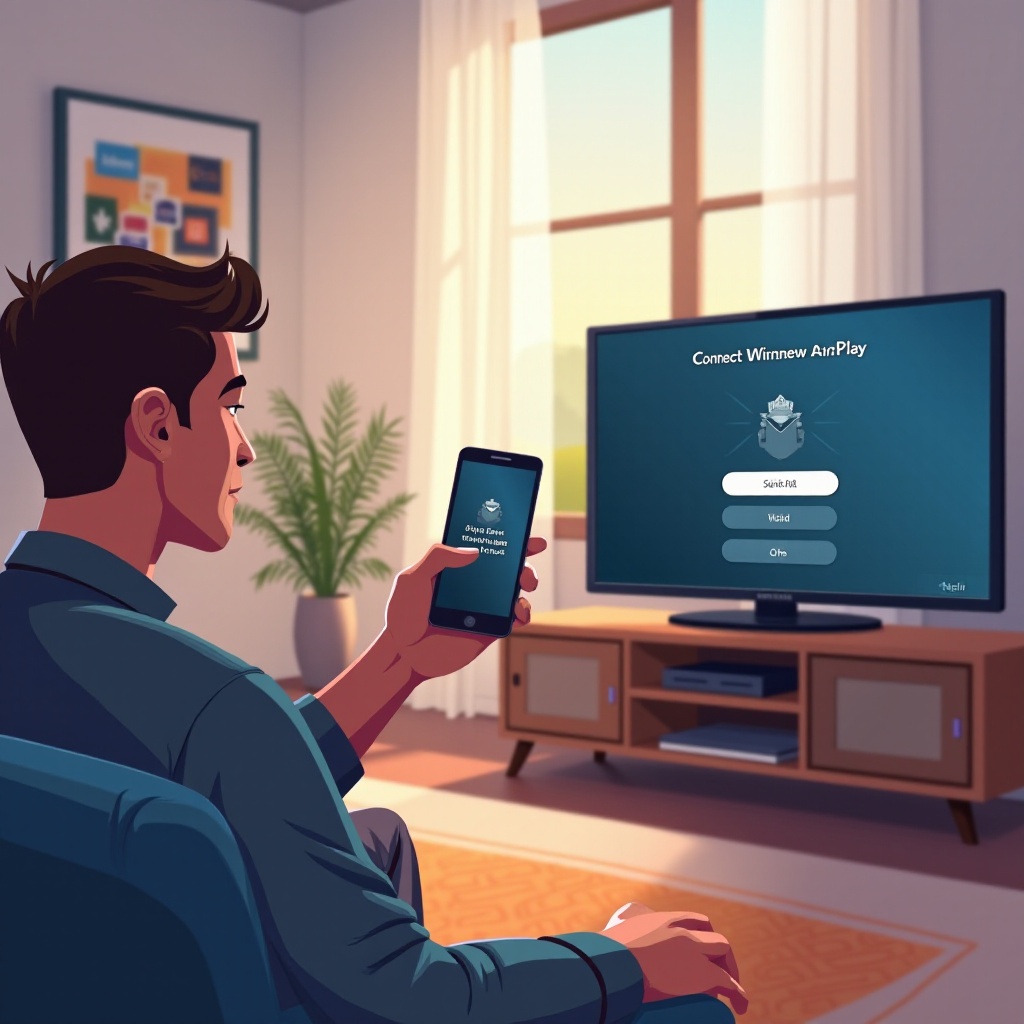
الآن بعد اكتمال الإعداد، يمكنك بسهولة بث أنواع مختلفة من المحتوى من iPhone الخاص بك. من الفيديوهات الشخصية إلى الموسيقى المفضلة لديك، تقدم AirPlay حلاً مرنًا لجميع احتياجات بث المحتوى.
بث الفيديوهات
- افتح فيديو على iPhone الخاص بك.
- اضغط على أيقونة AirPlay الموجودة داخل مشغل الفيديو.
- اختر تلفاز Roku الخاص بك كجهاز للبث إليه.
سيتم الآن تشغيل الفيديوهات على تلفازك، مما يمنحك التحكم مباشرة من خلال iPhone الخاص بك.
تشغيل الموسيقى عبر AirPlay
- أطلق تطبيق الموسيقى على iPhone.
- شغل المقطع المختار.
- اضغط على أيقونة AirPlay وحدد تلفاز Roku الخاص بك.
استمتع بصوت عالي الجودة من نظام الترفيه المنزلي المتزامن مع تلفازك.
انعكاس الشاشة وتطبيقات الانعكاس
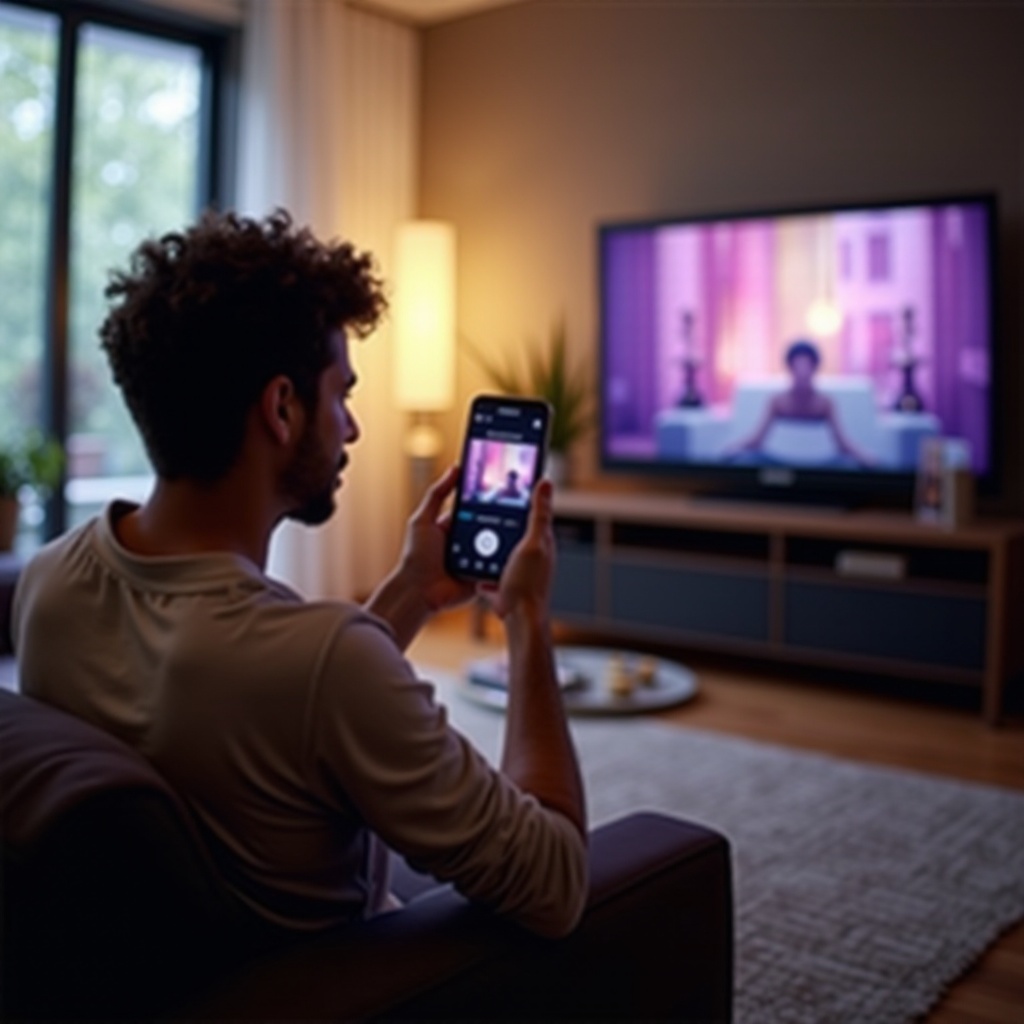
يسمح انعكاس الشاشة بعرض شاشة iPhone بالكامل على التلفاز، مثالي لعرض الصور واستخدام التطبيقات. هذه الميزة مثالية للعروض التقديمية وعروض التطبيقات.
استكشاف مشاكل AirPlay الشائعة وحلها
حتى مع إعداد كل شيء بشكل صحيح، قد تواجه مشاكل في بعض الأحيان. معرفة كيفية حل هذه المشاكل يمكن أن يساعدك في الحفاظ على تجربة مشاهدة سلسة وممتعة.
مشاكل الاتصال والحلول
- تحقق من أن كلا الجهازين على نفس شبكة Wi-Fi.
- أعد تشغيل جهاز التوجيه و iPhone و Roku TV.
- أعد تمكين إعدادات AirPlay إذا لزم الأمر.
تحسين جودة البث
- ضع جهاز التوجيه في موقع مركزي لتعزيز إشارات Wi-Fi.
- حدد الأجهزة الأخرى التي تستخدم نفس الشبكة.
- أغلق التطبيقات غير الضرورية على iPhone.
حل أخطاء التشغيل
- قم بتثبيت أي تحديثات معلقة على أجهزتك.
- امسح بيانات ذاكرة التخزين المؤقتة على تلفاز Roku إذا لزم الأمر.
- أعد تشغيل التلفاز وأعد توصيل iPhone الخاص بك.
الخاتمة
استخدام AirPlay للبث من iPhone إلى تلفاز Roku يمكن أن يعزز بشكل كبير تجربة الترفيه المنزلي الخاصة بك. اتبع هذه الإرشادات لإعداد خالٍ من المتاعب، مما يحقق الفائدة الكاملة من بث الوسائط عالي الجودة. سواء كنت تشارك صور العائلة أو تشاهد الأفلام، تقدم AirPlay اتصالًا موثوقًا وقويًا.
الأسئلة الشائعة
كيف أعرف إذا كان تلفزيون Roku الخاص بي يدعم AirPlay؟
تحقق من مواصفات تلفزيون Roku الخاص بك على موقع Roku أو الدليل. النموذج الذي تم إصداره بعد عام 2020 غالباً ما يكون متوافقاً مع AirPlay.
ماذا يجب أن أفعل إذا كان AirPlay يستمر في الانفصال؟
تأكد من أن كل من iPhone وتلفزيون Roku على نفس شبكة Wi-Fi. قد يؤدي إعادة تشغيل كلا الجهازين إلى حل مشاكل الاتصال.
هل يمكنني استخدام AirPlay مع أجهزة أخرى غير تلفزيون Roku؟
نعم، يعمل AirPlay مع أجهزة مثل Apple TV وأجهزة التلفزيون الذكية الأخرى المزودة بـ AirPlay 2، بشرط أن تكون متوافقة.